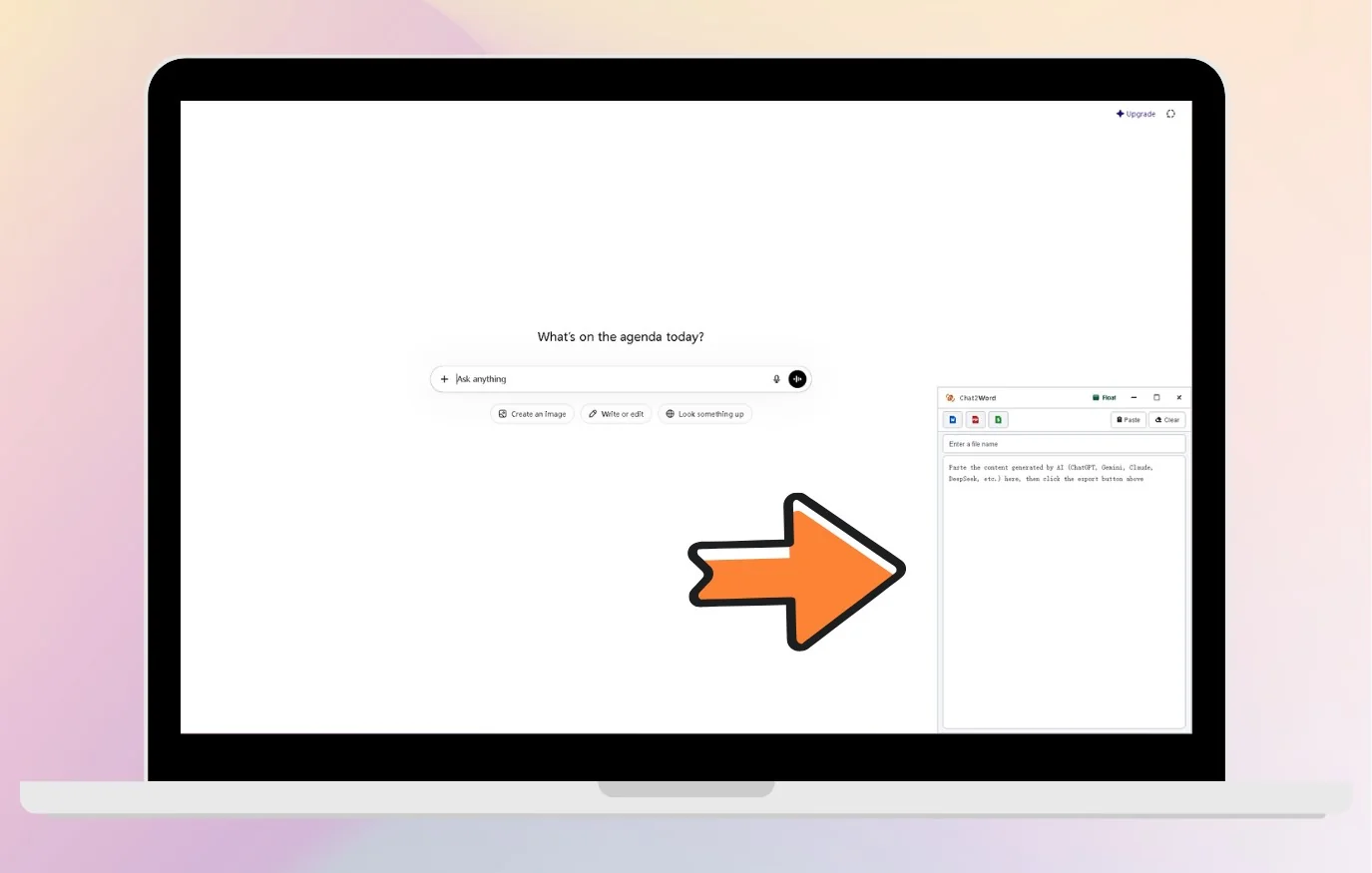
您需要的一切,您不需要的一切
始終位於頂部的浮動窗口
一個緊湊的迷你窗口,停靠在右下角。它在您的人工智慧聊天、瀏覽器或任何應用程式中保持可見,而不會竊取鍵盤焦點。
極致 LaTeX 配方相容性
從基本的內聯公式,如 $E=mc^2$ 到複雜的多行矩陣和微積分錶達式——每個公式都被完美地解析和渲染。
完美的Mermaid圖表支持
自動偵測採用 Mermaid 語法的 AI 產生的流程圖、序列圖和甘特圖,將其渲染為高清圖形,並直接嵌入您的文件中。
一鍵匯出五種格式
Word (.docx)、PDF、Excel (.xlsx)、高解析度影像 (.png) 或純文字 (.txt)。全部來自相同的貼上操作。
適用於所有主要人工智慧平台
ChatGPT、Claude、Gemini、DeepSeek、Kimi 以及任何輸出 Markdown 與 LaTeX 和 Mermaid 的 AI 助理。
淺色/深色主題和 10 多種語言
符合您的工作環境。使用英語、中文、日語、韓語、法語、德語、西班牙語等語言的介面。
複製貼上與 AI Export Sidebar
$\int_{0}^{\infty} e^{-x^2} dx = \frac{\sqrt{\pi}}{2}$
原始 LaTeX 代碼顯示為文字
∫₀^∞ e^(-x²) dx = √π / 2
完美呈現的數學公式
完美文檔的三個步驟
從人工智慧複製
在 ChatGPT、Claude、Gemini 或任何其他助手中選擇 AI 回應並將其複製到剪貼簿。
貼到側邊欄
點擊側邊欄視窗並貼上。它自動偵測LaTeX公式和Mermaid圖表。
點擊導出
選擇您的格式 - Word、PDF、Excel、圖像或文字 - 然後點擊「匯出」。您的文件已準備就緒。
常見問題解答
AI Export Sidebar是什麼?
AI Export Sidebar 是一個浮動桌面窗口,當您與 AI 聊天時,它會保留在螢幕上。從 ChatGPT、Claude 或 Gemini 複製內容,將其貼上到側邊欄,然後匯出到 Word、PDF、Excel、圖像或文字 — 所有這些都無需離開對話或切換視窗。
側邊欄是否會擋住我的螢幕或打斷我的工作?
不會。側邊欄是一個緊湊的迷你窗口,會自動停靠在右下角。它始終位於頂部,因此您始終可以看到它,但它永遠不會搶走鍵盤焦點。您可以繼續在 AI 聊天中打字和工作,而不會受到任何干擾。
它適用於所有人工智慧平台嗎?
是的。它可與任何輸出 Markdown 的 AI 助理配合使用,包括 ChatGPT、Claude、Gemini、DeepSeek、Kimi 等。由於它處理貼上的文字內容,因此平台相容性是通用的。
這與 AI Markdown Converter 有什麼不同?
這兩個工具共享相同的 LaTeX 和 Mermaid 渲染引擎,並匯出為相同的五種格式。 AI Export Sidebar 是一個緊湊的浮動窗口,可實現不間斷的工作流程——您永遠不會離開人工智慧聊天。 AI Markdown Converter 是一個具有智慧錯誤修復引擎的全視窗應用程序,可在 Windows 和 iOS 上使用。 了解更多關於 AI Markdown Converter 的資訊 →
我的資料安全嗎?
桌面導出可以使用轉換服務。檢查已安裝應用程式的處理和保留資訊。瀏覽器擴充功能和線上轉換器具有單獨的帳戶、文件歷史記錄和隱私權政策中所述的儲存行為。 了解更多有關隱私的資訊 →