如何在不遺失公式和格式的情況下將 ChatGPT 匯出到 Word
如果您曾經將 ChatGPT 回復複製到 Microsoft Word 中,然後發現您的 LaTeX 公式變成了亂碼,您的美人魚圖消失了,您精心構造的標題崩潰成了純文本 — 您並不孤單。對於數百萬使用人工智慧助理進行研究、寫作和記錄的人來說,這是最常見的挫折感之一。
本教學解釋了為什麼格式可能會中斷,顯示了 LaTeX 和 Mermaid 語法的範例,並逐步介紹了匯出工作流程。為了快速轉換, 嘗試在線 ChatGPT 到 Word 轉換器。當您的來源包含複雜內容時,請檢查產生的 DOCX。
1. 為什麼複製貼上會破壞 ChatGPT 輸出
當您從 ChatGPT 複製回應並將其直接貼上到 Microsoft Word 中時,會同時出現三件事:
LaTeX 公式問題
ChatGPT用途 LaTeX 語法 用於數學表達式。這是學術和技術文件中表示數學的標準方法。典型的公式如下所示:
$$\int_{0}^{\infty} e^{-x^2} dx = \frac{\sqrt{\pi}}{2}$$當您將其貼到 Word 時,應用程式不會解釋 LaTeX — 它將美元符號、反斜線和花括號視為 常規文本。您看到的不是精美渲染的積分,而是原始程式碼。這不是 Word 中的錯誤;這是根本的格式不符。 Word 使用自己的方程式格式,稱為 Office 數學標記語言 (OMML),而且它沒有從貼上內容解析 LaTeX 的內建功能。
Mermaid 圖表問題
ChatGPT 經常使用以下方式產生圖表 Mermaid 語法 — 一種以文字為基礎的方式來描述流程圖、序列圖、甘特圖等。一個簡單的流程圖如下:
graph TD
    A[User Input] --> B{Process}
    B -->|Yes| C[Action 1]
    B -->|No| D[Action 2]
當您將其複製到 Word 時,您將獲得原始程式碼 - 沒有視覺化圖表。 Mermaid 設計為在 Web 瀏覽器中由 JavaScript 渲染,而 Word 沒有 Mermaid 渲染器。您的流程圖、架構圖或序列圖就會消失。
格式問題
除了公式和圖表之外,一般 Markdown 格式也會受到影響:
- 標題 失去他們的等級制度——
## Section Title顯示為文字文字而不是樣式標題 - 程式碼區塊 失去語法突出顯示和格式設置
- 表格 折疊成未對齊的文本
- 項目符號列表 可能部分有效,但嵌套列表經常會損壞
這些不是 ChatGPT 或 Word 中的錯誤。他們是 根本的不相容性 Markdown/LaTeX 格式與 Word 的本機文件格式之間。你需要一個 轉換層 在這些元素到達 Word 之前渲染它們。
2.解決方案:專用Chat2Word
專用的 AI 導出工具可作為 ChatGPT 和 Word 之間的智慧中間層,可同時解決所有三個問題:
- 它 解析 來自 ChatGPT 的原始 Markdown 文本
- 它 渲染 將 LaTeX 公式轉換為 Word 原生方程式格式 (OMML)
- 它 渲染 Mermaid 將程式碼轉換為映像並將其嵌入到文件中
- 它 蜜餞 所有 Markdown 結構(標題、清單、表格、程式碼區塊)
- 它 輸出 格式正確的 .docx 文件,可在 Word 中打開,所有內容均完好無損
有兩個工具可以處理這個過程:
- AI Export Sidebar — 當您與 AI 聊天時,浮動視窗會停留在螢幕上。您無需離開 ChatGPT 或切換視窗。非常適合不間斷的工作流程。
- AI Markdown Converter — 一個全視窗應用程式 智慧錯誤修復引擎 在匯出之前自動修復 AI 格式錯誤。當您需要最高轉換精度時的理想選擇。
3.分步:分3步驟將ChatGPT匯出到Word
步驟 1:複製您的 ChatGPT 回复
選擇整個 ChatGPT 回應(或您需要的部分)並將其複製到剪貼簿。這適用於:
- 單一訊息
- 對話中的多個訊息
- 整個對話線程
該工具可以正確處理多訊息內容,保留來回結構。
步驟2:貼上到匯出工具中
打開您選擇的工具並貼上內容:
- AI Export Sidebar:點擊側邊欄視窗並貼上。它自動偵測所有LaTeX公式和Mermaid圖表代碼。由於側邊欄始終位於頂部,因此您無需離開 ChatGPT。
- AI Markdown Converter:打開應用程式並貼上到輸入區域。智慧修復引擎將在渲染之前自動識別並修復 AI 輸出中的任何格式錯誤。
步驟3:點選匯出至Word
選擇 Word (.docx) 作為輸出格式,然後按一下「匯出」。該工具將:
- 將所有 LaTeX 公式渲染為 Word 的原生方程式格式 (OMML)
- 將 Mermaid 程式碼轉換為嵌入影像
- 保留所有標題、清單、表格和程式碼區塊
- 產生格式正確的 .docx 文件
開啟 Word 中的檔案並對照來源檢查公式、圖表、表格和標題。如果複雜元素需要修復,請嘗試使用桌面轉換器並再次匯出。
經過驗證的 Word 匯出範例
我們透過一個簡短的專案更新測試了線上工具使用的轉換服務,其中包含標題、任務清單和 Markdown 表。的 來源 Markdown 和 生成的 DOCX 可用,因此您可以自己進行比較。下面的螢幕截圖是從 Microsoft Word 檢視器中的 DOCX 擷取的。
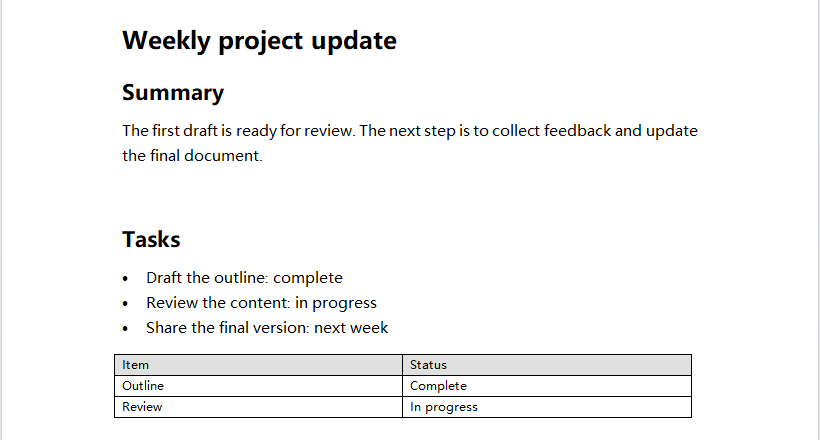
在在線轉換器中加載相同的示例 重複測試。選擇“Word”並點擊“匯出”。目前線上工具偵測到LaTeX、Mermaid或超過10000個字元時停止轉換;對於這些情況,請使用桌面應用程式並查看其 DOCX 輸出。上面的螢幕截圖僅演示了普通的 Markdown 轉換。
對公式和 Mermaid 圖表進行故障排除
以下兩個有效輸入直接傳送到線上工具使用的轉換服務。我們下載並檢查了產生的 DOCX 檔案。 網站的匯出按鈕會在發送這些輸入之前阻止它們,因此請使用桌面應用程式進行正常的公式或圖表工作流程。這些服務測試不會驗證桌面應用程式的輸出。
公式:有效輸入和停止的線上匯出
$$E=mc^2$$成功服務結果: 的 公式DOCX 包含 Word 方程式 (OMML),而不是字面上的美元符號。將其與 準確輸入. 上線失敗: 將相同的輸入貼到網站中並點擊「匯出」會顯示 LaTeX 警告,並且不會下載檔案。將其移至桌面應用程序,匯出,然後打開 DOCX 並檢查上標。
如果在桌面匯出後方程式仍然顯示為來源文本,請檢查開啟和關閉是否
$$ 存在並且大括號是平衡的。例如,改變
$$\frac{1{2}$$ 到 $$\frac{1}{2}$$,然後再導出。這是一個修復範例,並不是聲稱每個格式錯誤的公式都可以自動修復。
Mermaid:有效輸入且線上匯出停止
```mermaid
graph LR
    A[Draft] --> B[Review]
    B --> C[Publish]
```
成功服務結果: 的 Mermaid DOCX 嵌入下面的渲染圖。將其與 準確輸入. 上線失敗: 該網站偵測到受隔離的 Mermaid 區塊,顯示警告並停止匯出。使用桌面應用程式並檢查圖表是否在 Word 中顯示為圖像。

如果圖表顯示為代碼,請檢查開口 ```mermaid 線,收盤
``` 柵欄和 Mermaid 語法。例如,以 A -->
沒有目的地;將其更改為 A --> B。再次匯出並檢查 DOCX。
4. 方法對照表
以下是將 ChatGPT 內容匯入 Word 的不同方法的詳細比較:
| 特點 | 直接複製貼上 | 瀏覽器擴充 | AI Export Sidebar | AI Markdown Converter |
|---|---|---|---|---|
| LaTeX 公式渲染 | 否 | 很少 | 是的 | 是的 |
| Mermaid 渲染圖 | 否 | 否 | 是的 | 是的 |
| 保留標題結構 | 部分 | 有時 | 是的 | 是的 |
| 格式化的程式碼區塊 | 否 | 有時 | 是的 | 是的 |
| 保留的表 | 否 | 很少 | 是的 | 是的 |
| 修復AI格式錯誤 | 否 | 否 | 否 | 是的 |
| 工作流程不會中斷 | 是的 | 僅在瀏覽器內 | 是的 | 獨立視窗 |
| 多格式導出 | 否 | 否 | 5種格式 | 5種格式 |
| 適用於所有人工智慧平台 | 是的 | 僅限瀏覽器 | 是的 | 是的 |
5. 何時選擇 Word 與 PDF
AI Export Sidebar 和 AI Markdown Converter 都可以匯出到 Word 和 PDF 來自相同的貼上。以下是如何決定:
| 考慮因素 | 匯出至 Word | 匯出至 PDF |
|---|---|---|
| 匯出後需要編輯 | 是的——完全可編輯 | 否 — 最終格式 |
| 與他人分享 | 可以在不同的電腦上重新格式化 | 到處看起來都一樣 |
| 印刷 | 很好,但可能會改變 | 像素完美列印 |
| 文件大小 | 中等 | 通常較小 |
| LaTeX品質 | 原生 OMML 方程 | 嵌入字體渲染 |
| Mermaid品質 | 嵌入圖影像 | 檢查匯出的圖表 |
專業提示: 貼上一次,匯出到Word進行編輯,然後匯出到PDF進行共享。兩種格式都是從相同的內部渲染生成的,因此兩種文件類型的公式和圖表看起來是一致的。另請參閱: 如何將 ChatGPT 匯出到 PDF
6. 獲得最佳效果的專業提示
提示 1:當精確度至關重要時使用 AI Markdown Converter
人工智慧並不完美。有時它會產生大括號不匹配的 LaTeX 或缺少節點定義的 Mermaid 程式碼。 AI Markdown Converter 包括一個 智慧修復引擎 在匯出之前自動偵測並修復這些常見的 AI 格式錯誤。如果您正在處理重要文件(學術論文、客戶報告),請使用轉換器以獲得最大的準確性。
技巧 2:使用 AI Export Sidebar 提高速度
如果您全天頻繁匯出 AI 內容, AI Export Sidebar 更快,因為您永遠不會離開 ChatGPT。浮動視窗保留在螢幕上,因此您可以在幾秒鐘內複製貼上匯出,而無需使用 Alt-Tab 鍵。
提示 3:複製整個對話,而不僅僅是單一訊息
這兩種工具都能正確處理多訊息內容。如果您對標題和部分進行了長時間的對話,請複製整個內容 - 匯出將保留結構。
提示 4:匯出前檢查輸出格式
這兩種工具都支援 Word (.docx)、PDF、Excel (.xlsx)、高解析度影像 (.png) 和純文字 (.txt)。在按一下匯出之前,請確保選擇正確的格式。
7. 常見問題
當我將 ChatGPT 貼到 Word 中時,為什麼 LaTeX 公式會損壞?
Word 不解釋 LaTeX 語法。它將美元符號和反斜線命令視為純文字。您需要一個轉換工具,在內容進入 Word 之前將 LaTeX 渲染為 Word 的原生方程式格式 (OMML)。 AI Export Sidebar 和 AI Markdown Converter 兩者都會自動處理這個問題。
將 ChatGPT 匯出到 Word 的最佳方法是什麼?
如需包含標題、清單和表格的簡短回复,請嘗試線上工具。對於 LaTeX 或 Mermaid,使用桌面應用程式並檢查產生的 DOCX。線上工具在匯出之前停止這些複雜的輸入。
我可以將 Mermaid 圖表從 ChatGPT 匯出到 Word 嗎?
是的。使用桌面轉換器來轉換 Mermaid 內容。上面的範例 DOCX 將渲染的流程圖嵌入為影像。在共享之前檢查導出的文件。其他圖表類型可能需要額外審查。
這適用於 GPT-4o 和 o1 型號嗎?
是的。該工具處理貼上的 Markdown 文本,因此它們適用於輸出 LaTeX 和 Mermaid 的任何 ChatGPT 模型 - GPT-3.5、GPT-4、GPT-4o、o1、o3 和未來模型。該轉換與模型無關。
我可以將整個 ChatGPT 對話匯出到 Word 嗎?
是的。選擇完整對話(或您需要的部分),將其複製,並貼上到 AI Export Sidebar 或 AI Markdown Converter 中,然後匯出到 Word。所有訊息、標題、清單、程式碼區塊、公式和圖表都將保存在結構化文件中。
使用這些匯出工具時我的資料安全嗎?
AI Export Sidebar 和 AI Markdown Converter 具有特定於應用程式的處理細節。對於瀏覽器擴充功能和線上轉換器,Word/PDF 匯出使用雲端服務,並保留產生的檔案以供下載。檢查相關政策,而不是假設文件在轉換後消失。 了解有關隱私的更多信息