Comment exporter ChatGPT vers Word sans perdre les formules ni le formatage
- Pourquoi le copier-coller détruit la sortie ChatGPT
- Le problème de la formule LaTeX
- Le problème du diagramme Mermaid
- La solution : Chat2Word dédié
- Étape par étape : Exportez ChatGPT vers Word en 3 étapes
- Un exemple d'exportation Word vérifié
- Dépannage de Formule et Mermaid
- Tableau de comparaison des méthodes
- Quand choisir Word ou PDF
- Conseils de pro pour de meilleurs résultats
- Foire aux questions
Si vous avez déjà copié une réponse ChatGPT dans Microsoft Word et vu vos formules LaTeX se transformer en charabia, vos diagrammes Mermaid disparaître et vos titres soigneusement structurés se transformer en texte brut, vous n'êtes pas seul. C’est l’une des frustrations les plus courantes pour les millions de personnes qui utilisent des assistants IA pour la recherche, l’écriture et la documentation.
Ce didacticiel explique pourquoi le formatage peut être interrompu, montre des exemples de syntaxe LaTeX et Mermaid et décrit un flux de travail d'exportation. Pour une conversion rapide, essayez le convertisseur en ligne ChatGPT vers Word. Vérifiez le DOCX résultant lorsque votre source contient un contenu complexe.
1. Pourquoi le copier-coller détruit la sortie ChatGPT
Lorsque vous copiez une réponse de ChatGPT et la collez directement dans Microsoft Word, trois problèmes se produisent simultanément :
Le problème de la formule LaTeX
ChatGPT utilise Syntaxe LaTeX pour les expressions mathématiques. Il s’agit de la manière standard de représenter les mathématiques dans les documents académiques et techniques. Une formule typique ressemble à ceci :
$$\int_{0}^{\infty} e^{-x^2} dx = \frac{\sqrt{\pi}}{2}$$Lorsque vous collez ceci dans Word, l'application n'interprète pas le LaTeX : elle traite les signes dollar, les barres obliques inverses et les accolades comme texte normal. Au lieu de voir une intégrale magnifiquement rendue, vous voyez le code brut. Il ne s'agit pas d'un bug dans Word ; il s'agit d'une inadéquation fondamentale du format. Word utilise son propre format d'équation appelé Langage de balisage mathématique Office (OMML), et il n'a pas de capacité intégrée pour analyser LaTeX à partir du contenu collé.
Le problème du diagramme Mermaid
ChatGPT génère fréquemment des diagrammes en utilisant Syntaxe Mermaid - une manière textuelle de décrire des organigrammes, des diagrammes de séquence, des diagrammes de Gantt, etc. Un organigramme simple ressemble à ceci :
graph TD
    A[User Input] --> B{Process}
    B -->|Yes| C[Action 1]
    B -->|No| D[Action 2]
Lorsque vous copiez ceci dans Word, vous obtenez le code brut – pas de diagramme visuel. Mermaid est conçu pour être rendu par JavaScript dans un navigateur Web et Word n'a pas de moteur de rendu Mermaid. Votre organigramme, diagramme d'architecture ou diagramme de séquence disparaît tout simplement.
Le problème du formatage
Au-delà des formules et des diagrammes, le formatage général Markdown souffre également :
- Rubriques perdre leur hiérarchie -
## Section Titleapparaît sous forme de texte littéral au lieu d'un titre stylisé - Blocs de code perdre leur coloration syntaxique et leur formatage
- Tableaux réduire en texte non aligné
- Listes à puces peut fonctionner partiellement, mais les listes imbriquées se cassent souvent
Ce ne sont pas des bugs dans ChatGPT ou Word. Ils sont incompatibilités fondamentales entre le formatage Markdown/LaTeX et le format de document natif de Word. Vous avez besoin d'un couche de conversion qui restitue ces éléments avant qu'ils n'atteignent Word.
2. La solution : Chat2Word dédié
Un outil d'exportation d'IA dédié résout les trois problèmes à la fois en agissant comme une couche intermédiaire intelligente entre ChatGPT et Word :
- Il analyse le texte brut Markdown de ChatGPT
- Il rend Formules LaTeX au format d'équation natif Word (OMML)
- Il rend Code Mermaid dans une image et l'intègre dans le document
- Il préserve toute la structure Markdown (titres, listes, tableaux, blocs de code)
- Il sorties un fichier .docx correctement formaté qui s'ouvre dans Word avec tout intact
Deux outils gèrent ce processus :
- AI Export Sidebar - une fenêtre flottante qui reste à l'écran pendant que vous discutez avec l'IA. Vous n'avez pas besoin de quitter ChatGPT ni de changer de fenêtre. Idéal pour des flux de travail ininterrompus.
- AI Markdown Converter — une application pleine fenêtre avec un moteur intelligent de correction d'erreurs qui répare automatiquement les erreurs de formatage de l'IA avant l'exportation. Idéal lorsque vous avez besoin d’une précision de conversion maximale.
3. Étape par étape : exportez ChatGPT vers Word en 3 étapes
Étape 1 : Copiez votre réponse ChatGPT
Sélectionnez la totalité de la réponse ChatGPT (ou la partie dont vous avez besoin) et copiez-la dans votre presse-papiers. Cela fonctionne pour :
- Messages uniques
- Plusieurs messages dans une conversation
- Fils de conversation entiers
L'outil gère correctement le contenu multi-messages, en préservant la structure de va-et-vient.
Étape 2 : Coller dans l'outil d'exportation
Ouvrez l'outil de votre choix et collez le contenu :
- AI Export Sidebar: Cliquez sur la fenêtre de la barre latérale et collez. Il détecte automatiquement toutes les formules LaTeX et le code de diagramme Mermaid. Étant donné que la barre latérale est toujours visible, vous n'avez pas besoin de quitter ChatGPT.
- AI Markdown Converter: Ouvrez l'application et collez-la dans la zone de saisie. Le moteur de réparation intelligent identifiera et corrigera automatiquement toutes les erreurs de formatage dans la sortie AI avant le rendu.
Étape 3 : Cliquez sur Exporter vers Word
Sélectionnez Word (.docx) comme format de sortie et cliquez sur Exporter. L'outil va :
- Rendre toutes les formules LaTeX au format d'équation natif de Word (OMML)
- Convertir le code Mermaid en une image intégrée
- Conserver tous les titres, listes, tableaux et blocs de code
- Générez un fichier .docx correctement formaté
Ouvrez le fichier dans Word et vérifiez les formules, les diagrammes, les tableaux et les titres par rapport à la source. Si un élément complexe doit être réparé, essayez le convertisseur de bureau et exportez à nouveau.
Un exemple d'exportation Word vérifié
Nous avons testé le service de conversion utilisé par l'outil en ligne avec une courte mise à jour du projet contenant un en-tête, une liste de tâches et un tableau Markdown. Le source Markdown et le DOCX généré sont disponibles afin que vous puissiez les comparer vous-même. La capture d'écran ci-dessous a été capturée à partir de ce DOCX dans la visionneuse de Microsoft Word.
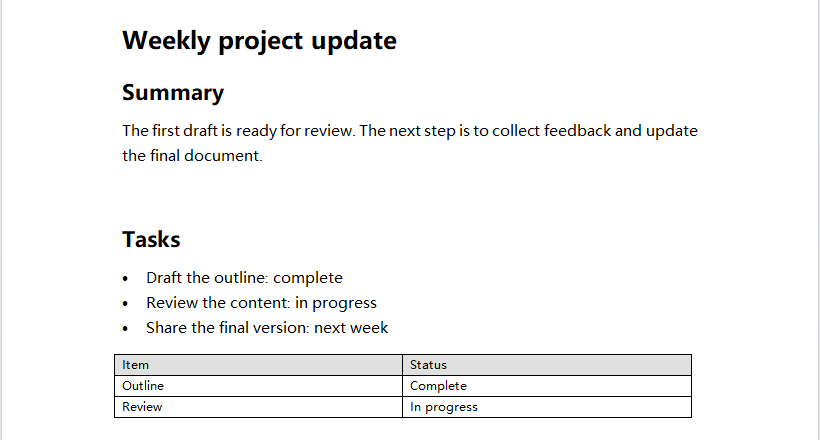
Chargez le même exemple dans le convertisseur en ligne pour refaire le test. Sélectionnez Word et cliquez sur Exporter. L'outil en ligne arrête actuellement la conversion lorsqu'il détecte LaTeX, Mermaid ou plus de 10 000 caractères ; dans ces cas, utilisez l'application de bureau et examinez sa sortie DOCX. La capture d'écran ci-dessus montre uniquement la conversion Markdown ordinaire.
Dépanner les formules et les diagrammes Mermaid
Les deux entrées valides suivantes ont été envoyées directement au service de conversion utilisé par l'outil en ligne. Nous avons téléchargé et inspecté les fichiers DOCX résultants. Le bouton Exporter du site Web bloque ces entrées avant de les envoyer, utilisez donc l’application de bureau pour un flux de travail normal de formules ou de diagrammes. Ces tests de service ne vérifient pas la sortie de l'application de bureau.
Formule : saisie valide et export en ligne qui s'arrête
$$E=mc^2$$Résultat de service réussi : Le formule DOCX contient une équation Word (OMML), plutôt que les signes dollar littéraux. Comparez-le avec le saisie exacte. Échec en ligne : coller cette même entrée sur le site Web et cliquer sur Exporter affiche un avertissement LaTeX et ne télécharge pas de fichier. Déplacez-le vers l'application de bureau, exportez, puis ouvrez le DOCX et vérifiez l'exposant.
Si une équation apparaît toujours comme texte source après une exportation de bureau, vérifiez que l'ouverture et la fermeture
$$ sont présents et que les appareils orthodontiques sont équilibrés. Par exemple, changez
$$\frac{1{2}$$ à $$\frac{1}{2}$$, puis exportez à nouveau. Il s'agit d'un exemple de réparation, et non d'une affirmation selon laquelle chaque formule mal formée peut être corrigée automatiquement.
Mermaid : saisie valide et export en ligne qui s'arrête
```mermaid
graph LR
    A[Draft] --> B[Review]
    B --> C[Publish]
```
Résultat de service réussi : Le Mermaid DOCX intègre le diagramme rendu ci-dessous. Comparez-le avec le saisie exacte. Échec en ligne : le site Web détecte le bloc Mermaid clôturé, affiche un avertissement et arrête l'exportation. Utilisez l'application de bureau et vérifiez que le diagramme apparaît sous forme d'image dans Word.

Si le schéma apparaît sous forme de code, vérifiez l'ouverture ```mermaid ligne, la clôture
``` clôture et la syntaxe Mermaid. Par exemple, une ligne se terminant par A -->
n'a pas de destination; change-le en A --> B. Exportez à nouveau et inspectez le DOCX.
4. Tableau de comparaison des méthodes
Voici une comparaison détaillée des différentes méthodes permettant d'obtenir du contenu ChatGPT dans Word :
| Caractéristique | Copier-Coller direct | Extension du navigateur | AI Export Sidebar | AI Markdown Converter |
|---|---|---|---|---|
| Formules LaTeX rendues | Non | Rarement | Oui | Oui |
| Diagrammes Mermaid rendus | Non | Non | Oui | Oui |
| Structure de titre préservée | Partielle | Parfois | Oui | Oui |
| Blocs de code formatés | Non | Parfois | Oui | Oui |
| Tableaux conservés | Non | Rarement | Oui | Oui |
| Corrige les erreurs de formatage de l'IA | Non | Non | Non | Oui |
| Aucune interruption du flux de travail | Oui | Dans le navigateur uniquement | Oui | Fenêtre séparée |
| Exportation multiformat | Non | Non | 5 formats | 5 formats |
| Fonctionne avec toutes les plateformes d'IA | Oui | Navigateur uniquement | Oui | Oui |
5. Quand choisir Word ou PDF
AI Export Sidebar et AI Markdown Converter peuvent exporter vers Word et PDF à partir de la même pâte. Voici comment décider :
| Considération | Exporter vers Word | Exporter vers PDF |
|---|---|---|
| Besoin de modifier après l'exportation | Oui – entièrement modifiable | Non — format final |
| Partager avec les autres | Peut reformater sur différents ordinateurs | Semble identique partout |
| Impression | Bien, mais peut changer | Impression parfaite au pixel près |
| Taille du fichier | Modéré | Généralement plus petit |
| Qualité LaTeX | Équations OMML natives | Rendu des polices intégrées |
| Qualité Mermaid | Image du diagramme intégré | Vérifier le diagramme exporté |
Conseil de pro : Collez une fois, exportez vers Word pour l'édition, puis exportez vers PDF pour le partage. Les deux formats sont générés à partir du même rendu interne, de sorte que les formules et les diagrammes semblent cohérents dans les deux types de fichiers. Voir aussi : Comment exporter ChatGPT vers PDF
6. Conseils de pro pour de meilleurs résultats
Astuce 1 : utilisez le AI Markdown Converter lorsque la précision est essentielle
L'IA n'est pas parfaite. Parfois, il génère un LaTeX avec des accolades incompatibles ou du code Mermaid avec des définitions de nœuds manquantes. AI Markdown Converter comprend un moteur de réparation intelligent qui détecte et corrige automatiquement ces erreurs de formatage AI courantes avant l'exportation. Si vous travaillez sur un document important (article académique, rapport client), utilisez le Convertisseur pour une précision maximale.
Astuce 2 : utilisez AI Export Sidebar pour la vitesse
Si vous exportez fréquemment du contenu IA tout au long de la journée, AI Export Sidebar est plus rapide car vous ne quittez jamais ChatGPT. La fenêtre flottante reste à l'écran, vous pouvez donc copier-coller-exporter en quelques secondes sans alt-tabulation.
Astuce 3 : copiez des conversations entières, pas seulement des messages individuels
Les deux outils gèrent correctement le contenu multi-messages. Si vous avez une longue conversation avec des titres et des sections, copiez le tout : l'exportation préservera la structure.
Astuce 4 : Vérifiez le format de sortie avant d'exporter
Les deux outils prennent en charge Word (.docx), PDF, Excel (.xlsx), les images haute résolution (.png) et le texte brut (.txt). Assurez-vous de sélectionner le bon format avant de cliquer sur Exporter.
7. Questions fréquemment posées
Pourquoi les formules LaTeX se cassent-elles lorsque je colle ChatGPT dans Word ?
Word n'interprète pas la syntaxe LaTeX. Il traite les signes dollar et les commandes de barre oblique inverse comme du texte brut. Vous avez besoin d'un outil de conversion qui restitue LaTeX au format d'équation natif (OMML) de Word avant que le contenu n'entre dans Word. AI Export Sidebar et AI Markdown Converter les deux gèrent cela automatiquement.
Quelle est la meilleure façon d’exporter ChatGPT vers Word ?
Pour une réponse courte avec des titres, des listes et des tableaux, essayez l'outil en ligne. Pour LaTeX ou Mermaid, utilisez l'application de bureau et inspectez le DOCX résultant. L'outil en ligne arrête ces saisies complexes avant l'export.
Puis-je exporter des diagrammes Mermaid de ChatGPT vers Word ?
Oui. Utilisez un convertisseur de bureau pour le contenu Mermaid. L'exemple DOCX ci-dessus intègre l'organigramme rendu sous forme d'image. Vérifiez le document exporté avant de le partager. D'autres types de diagrammes peuvent nécessiter un examen supplémentaire.
Est-ce que cela fonctionne avec les modèles GPT-4o et o1 ?
Oui. Les outils traitent le texte Markdown collé, de sorte qu'ils fonctionnent avec n'importe quel modèle ChatGPT qui génère LaTeX et Mermaid — GPT-3.5, GPT-4, GPT-4o, o1, o3 et les modèles futurs. La conversion est indépendante du modèle.
Puis-je exporter une conversation ChatGPT entière vers Word ?
Oui. Sélectionnez la conversation complète (ou les parties dont vous avez besoin), copiez-la, collez-la dans AI Export Sidebar ou AI Markdown Converter et exportez-la vers Word. Tous les messages, titres, listes, blocs de code, formules et diagrammes seront conservés dans un document structuré.
Mes données sont-elles en sécurité lorsque j'utilise ces outils d'exportation ?
AI Export Sidebar et AI Markdown Converter avoir des détails de traitement spécifiques à l’application. Pour les extensions de navigateur et le convertisseur en ligne, les exportations Word/PDF utilisent les services cloud et les fichiers générés sont conservés pour le téléchargement. Vérifiez la politique pertinente plutôt que de supposer que les fichiers disparaissent après la conversion. En savoir plus sur la confidentialité