Convertir ChatGPT en Word (.docx)
Copiez une réponse ChatGPT, collez-la dans le Convertisseur en ligne de ChatGPT à Word, sélectionnez Word et téléchargez un DOCX modifiable. Pour les longues conversations ou les diagrammes complexes LaTeX et Mermaid, utilisez le convertisseur de bureau.
Essayez le convertisseur en ligne maintenant →
Le problème : pourquoi le copier-coller détruit la sortie ChatGPT
Lorsque vous copiez une réponse de ChatGPT et la collez directement dans Microsoft Word, trois problèmes se produisent simultanément :
Les formules LaTeX deviennent du texte
ChatGPT utilise la syntaxe LaTeX pour les mathématiques. Word traite cela comme du texte brut, donc $\int_0^1 x^2 dx$ apparaît sous forme de code brut au lieu d'un symbole intégral rendu.
Les diagrammes Mermaid disparaissent
Les organigrammes et les diagrammes de séquence écrits dans la syntaxe Mermaid s'affichent sous forme de blocs de code indéchiffrables. Aucune représentation visuelle n'apparaît dans votre document.
Ces problèmes ne sont pas des bogues dans ChatGPT ou Word — ce sont des incompatibilités fondamentales entre le formatage Markdown/LaTeX et le format de document natif Word. Vous avez besoin d'un couche de conversion qui restitue ces éléments avant qu'ils n'atteignent Word.
Exportez ChatGPT vers Word en 3 étapes
Utilisez le convertisseur en ligne pour une exportation rapide. L'application de bureau est disponible lorsque votre contenu nécessite une réparation ou un rendu plus avancé.
-
Copiez votre réponse ChatGPT
Copiez la réponse ou la partie de la conversation dont vous avez besoin. Incluez les titres, les tableaux et les blocs de code s'ils appartiennent au document.
-
Coller dans Chat2Word
Ouvrez le convertisseur en ligne et collez le contenu copié dans l'entrée Markdown.
-
Cliquez sur Exporter vers Word
Sélectionnez Word et cliquez sur Exporter. Ouvrez le DOCX téléchargé et vérifiez les formules, les diagrammes et les tableaux. Pour les contenus complexes ou de plus de 10 000 caractères, le convertisseur de bureau est la meilleure option.
Un véritable exemple d'exportation Word
Nous avons envoyé le Markdown ci-dessous au même service de conversion utilisé par le convertisseur en ligne et téléchargé son DOCX. Il contient un titre, un paragraphe, une liste de tâches et un tableau. Vous pouvez répéter ce court exemple dans l'outil en ligne.
# Weekly project update

## Summary

The first draft is ready for review. The next step is to collect feedback and update the final document.

## Tasks

- Draft the outline: complete
- Review the content: in progress
- Share the final version: next week

| Item | Status |
| --- | --- |
| Outline | Complete |
| Review | In progress |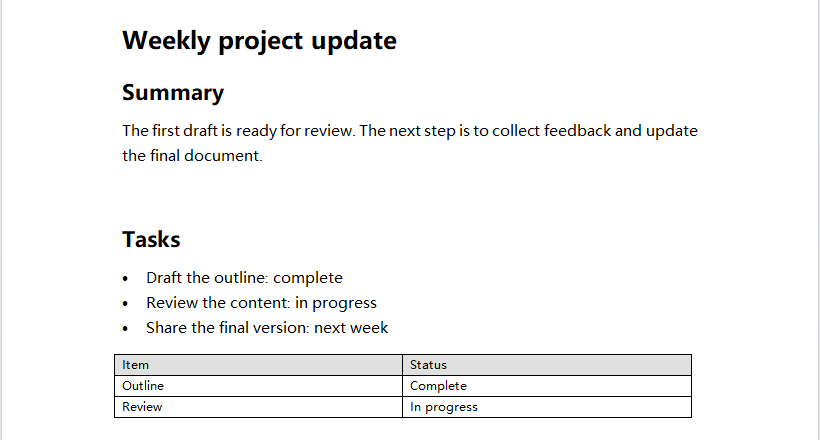
Téléchargez le source MarkdownTéléchargez le DOCX généréEssayez cet exemple en ligne
Lorsque l'exportation en ligne s'arrête
Le convertisseur en ligne arrête actuellement une exportation Word s'il détecte plus de 10 000 caractères, une expression LaTeX telle que $$E=mc^2$$, ou un terrain clôturé mermaid diagramme. Il affiche un avertissement et vous dirige vers l'application de bureau. L'exemple ci-dessus ne contient aucun de ces éléments, il peut donc être exporté en ligne.
Si vous avez besoin de formules ou de diagrammes dans le DOCX, utilisez le convertisseur de bureau. Vérifiez l'équation ou le diagramme résultant dans Word avant de partager le fichier.
A titre de comparaison, nous avons également testé un DOCX avec une équation et un DOCX avec un diagramme intégré directement via le service de conversion. La page en ligne bloque ces entrées avant la conversion. Voir le formule et cas de dépannage Mermaid pour l'entrée exacte et ce qu'il faut vérifier.
Quel convertisseur devriez-vous utiliser ?
L'outil en ligne est pratique pour une réponse courte et ne nécessite aucune installation. Le convertisseur de bureau permet une réparation intelligente du format et est recommandé pour les réponses longues, les diagrammes complexes LaTeX et Mermaid. Les deux commencent par un contenu copié de ChatGPT ; ni l’un ni l’autre n’a besoin d’accéder à votre compte ChatGPT.
Pour des exemples concrets d'équations, de diagrammes et de problèmes de formatage, lisez le Tutoriel détaillé de ChatGPT à Word.
Vérifiez votre DOCX exporté
Ouvrez le fichier dans Word et comparez ces parties avec la réponse ChatGPT avant de le partager :
| Dans la source | Arrivée Word |
|---|---|
| Titres et listes | Hiérarchie, indentation et numérotation |
| Tableaux et blocs de code | Alignement des colonnes et sauts de ligne |
| Formules LaTeX | Symboles, fractions et placement d'équations |
| Diagrammes Mermaid | Si le diagramme est rendu au lieu d'apparaître sous forme de code |
FAQ : questions courantes sur l'exportation de ChatGPT vers Word
Pourquoi le copier-coller de ChatGPT vers Word rompt-il les formules ?
ChatGPT génère des expressions mathématiques en utilisant la syntaxe LaTeX (par exemple, $E=mc^2$ ou $$\int_0^1 x^2 dx$$). Lorsque vous collez ceci directement dans Word, l'application n'interprète pas le LaTeX : elle traite les signes dollar et les commandes de barre oblique inverse comme du texte normal. Vous avez besoin d’un outil qui analyse le LaTeX et le convertit au format d’équation natif Word (Office Math Markup Language ou OMML) avant que le contenu n’entre dans Word.
Puis-je exporter une conversation ChatGPT entière vers Word ?
Copiez les messages que vous souhaitez inclure, collez-les dans le convertisseur et exportez-les vers Word. Vérifiez ensuite le document, surtout si la conversation est longue ou contient un formatage complexe.
Existe-t-il un moyen gratuit d’exporter ChatGPT vers Word ?
Vous pouvez essayez le convertisseur en ligne sans installer d'application. Vérifiez le Liste du Microsoft Store pour connaître les tarifs actuels des applications de bureau.
Le modèle ChatGPT est-il important ?
Le convertisseur fonctionne avec le texte que vous collez, le modèle source est donc moins important que le format du contenu. Les équations et diagrammes complexes peuvent nécessiter l’application de bureau et un examen du fichier exporté.
Commencer à exporter ChatGPT vers Word
Essayez une réponse courte en ligne ou choisissez le convertisseur de bureau pour les documents complexes.
Convertir ChatGPT en Word en ligne Explorez le convertisseur de bureau