ChatGPT を Word (.docx) に変換します
ChatGPT 応答をコピーし、 オンライン ChatGPT から Word へのコンバーター、Wordを選択し、編集可能なDOCXをダウンロードします。長い会話や複雑な LaTeX および Mermaid 図の場合は、 デスクトップコンバータ.
問題: コピー&ペーストすると ChatGPT の出力が破壊される理由
ChatGPT から応答をコピーし、Microsoft Word に直接貼り付けると、次の 3 つの問題が同時に発生します。
LaTeX 数式がテキストになる
ChatGPT は、数学に LaTeX 構文を使用します。 Word はこれをプレーンテキストとして扱うため、 $\int_0^1 x^2 dx$ レンダリングされた整数シンボルではなく、生のコードとして表示されます。
Mermaid 図が消える
Mermaid 構文で記述されたフローチャートとシーケンス図は、解読できないコード ブロックとして表示されます。文書には視覚的な表現は表示されません。
これらの問題は、ChatGPT または Word のバグではありません。これらは、Markdown/LaTeX 形式と Word ネイティブ ドキュメント形式の間の根本的な非互換性です。必要なのは、 変換レイヤー これらの要素は Word に到達する前にレンダリングされます。
3 つのステップで ChatGPT を Word にエクスポートします
を使用します。 オンラインコンバーター 素早いエクスポートのために。デスクトップ アプリは、コンテンツのより高度な修復またはレンダリングが必要な場合に使用できます。
-
ChatGPT レスポンスをコピーします
応答または会話の必要な部分をコピーします。見出し、表、コード ブロックがドキュメントに含まれる場合は、それらを含めます。
-
Chat2Word に貼り付けます
を開きます オンラインコンバーター コピーしたコンテンツを Markdown 入力に貼り付けます。
-
「Word にエクスポート」をクリックします。
Word を選択し、「エクスポート」をクリックします。ダウンロードしたDOCXを開いて数式や図、表を確認してください。複雑なコンテンツまたは 10,000 文字を超える場合は、 デスクトップコンバータ の方が良い選択肢です。
実際の Word エクスポートの例
以下の Markdown をオンライン コンバーターで使用されているのと同じ変換サービスに送信し、その DOCX をダウンロードしました。これには、見出し、段落、タスク リスト、および表が含まれます。この短い例をオンライン ツールで繰り返すことができます。
# Weekly project update

## Summary

The first draft is ready for review. The next step is to collect feedback and update the final document.

## Tasks

- Draft the outline: complete
- Review the content: in progress
- Share the final version: next week

| Item | Status |
| --- | --- |
| Outline | Complete |
| Review | In progress |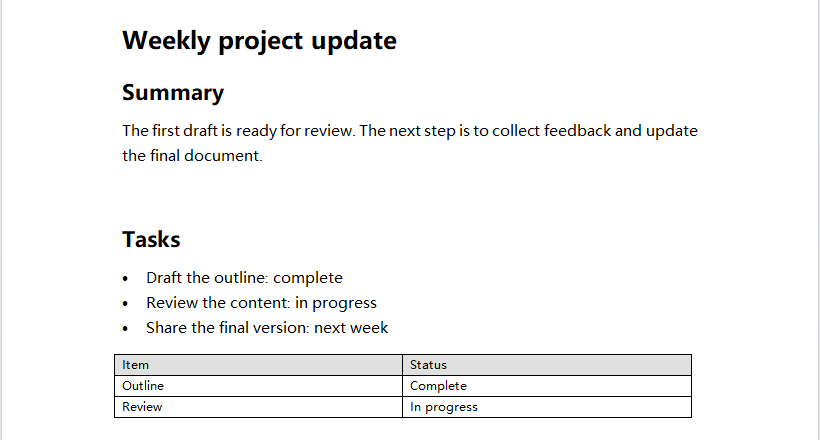
オンラインエクスポートが停止した場合
現在、オンライン コンバータは、10,000 文字を超える文字や、次のような LaTeX 式を検出すると、Word エクスポートを停止します。 $$E=mc^2$$、または柵で囲まれた mermaid 図。警告が表示され、デスクトップ アプリが示されます。上の例にはこれらの要素が含まれていないため、オンラインでエクスポートできます。
DOCX で数式や図が必要な場合は、 デスクトップコンバータ。ファイルを共有する前に、Word で結果として得られる方程式または図を確認してください。
比較のために、私たちもテストしました 方程式を含む DOCX そして 図が埋め込まれた DOCX 変換サービスを通じて直接。オンライン ページは、変換前にこれらの入力をブロックします。を参照してください。 式と Mermaid のトラブルシューティングのケース 正確な入力と何を確認するかについては、
どのコンバータを使用する必要がありますか?
オンライン ツールは短い応答に便利で、インストールは必要ありません。デスクトップ コンバータはスマートなフォーマット修復を提供し、長い応答、複雑な LaTeX、および Mermaid 図に推奨されます。どちらも ChatGPT からコピーされたコンテンツで始まります。どちらも ChatGPT アカウントにアクセスする必要はありません。
方程式、図、書式設定の問題の実際の例については、 詳細な ChatGPT から Word チュートリアル.
エクスポートされたDOCXを確認してください
Word でファイルを開き、共有する前にこれらの部分を ChatGPT 応答と比較します。
| ソース内 | Word でチェックインしてください |
|---|---|
| 見出しとリスト | 階層、インデント、番号付け |
| テーブルとコードブロック | 列の配置と改行 |
| LaTeX 式 | 記号、分数、方程式の配置 |
| Mermaid 図 | 図がコードとして表示されるのではなくレンダリングされるかどうか |
FAQ: ChatGPT から Word へのエクスポートに関するよくある質問
ChatGPT を Word にコピー&ペーストすると数式が壊れるのはなぜですか?
ChatGPT は、LaTeX 構文を使用して数式を出力します (例: $E=mc^2$ または $$\int_0^1 x^2 dx$$)。これを Word に直接貼り付けると、アプリケーションは LaTeX を解釈せず、ドル記号とバックスラッシュ コマンドを通常のテキストとして扱います。コンテンツが Word に入る前に、LaTeX を解析し、それを Word ネイティブ数式形式 (Office Math Markup Language (OMML)) に変換するツールが必要です。
ChatGPT の会話全体を Word にエクスポートできますか?
含めるメッセージをコピーし、コンバータに貼り付けて、Word にエクスポートします。特に会話が長い場合や複雑な形式が含まれている場合は、後で文書を確認してください。
ChatGPT を Word にエクスポートする無料の方法はありますか?
できます オンラインコンバーターを試してください アプリをインストールせずに。チェックしてください Microsoft ストアの掲載情報 現在のデスクトップ アプリの価格については、
ChatGPT モデルは重要ですか?
コンバーターは貼り付けたテキストを処理するため、ソース モデルはコンテンツ形式ほど重要ではありません。複雑な方程式や図の場合は、デスクトップ アプリとエクスポートされたファイルの確認が必要になる場合があります。
ChatGPT から Word へのエクスポートを開始します
オンラインで短い応答を試すか、複雑な文書の場合はデスクトップ コンバータを選択してください。
オンラインで ChatGPT を Word に変換します デスクトップコンバータを詳しく見る