Konvertieren Sie ChatGPT in Word (.docx)
Kopieren Sie eine ChatGPT-Antwort und fügen Sie sie in die ein Online-Konverter ChatGPT zu Word, wählen Sie Word aus und laden Sie ein bearbeitbares DOCX herunter. Für lange Gespräche oder komplexe LaTeX- und Mermaid-Diagramme verwenden Sie die Desktop-Konverter.
Probieren Sie jetzt den Online-Konverter aus →
Das Problem: Warum Copy-Paste die ChatGPT-Ausgabe zerstört
Wenn Sie eine Antwort von ChatGPT kopieren und direkt in Microsoft Word einfügen, gehen drei Dinge gleichzeitig schief:
LaTeX Formeln werden zu Text
ChatGPT verwendet die LaTeX-Syntax für Mathematik. Word behandelt dies also als einfachen Text $\int_0^1 x^2 dx$ erscheint als Rohcode anstelle eines gerenderten Integralsymbols.
Mermaid Diagramme verschwinden
In der Mermaid-Syntax geschriebene Flussdiagramme und Sequenzdiagramme werden als nicht entschlüsselbare Codeblöcke angezeigt. In Ihrem Dokument erscheint keine visuelle Darstellung.
Bei diesen Problemen handelt es sich nicht um Fehler in ChatGPT oder Word, sondern um grundlegende Inkompatibilitäten zwischen der Markdown/LaTeX-Formatierung und dem nativen Dokumentformat Word. Du brauchst ein Konvertierungsschicht Dadurch werden diese Elemente gerendert, bevor sie Word erreichen.
Exportieren Sie ChatGPT in 3 Schritten nach Word
Benutzen Sie die Online-Konverter für einen schnellen Export. Die Desktop-App ist verfügbar, wenn Ihr Inhalt eine umfassendere Reparatur oder Wiedergabe erfordert.
-
Kopieren Sie Ihre ChatGPT-Antwort
Kopieren Sie die Antwort oder den Teil des Gesprächs, den Sie benötigen. Fügen Sie Überschriften, Tabellen und Codeblöcke ein, wenn sie in das Dokument gehören.
-
Einfügen in Chat2Word
Öffnen Sie die Online-Konverter und fügen Sie den kopierten Inhalt in die Eingabe Markdown ein.
-
Klicken Sie auf „Nach Word exportieren“.
Wählen Sie Word und klicken Sie auf Exportieren. Öffnen Sie das heruntergeladene DOCX und überprüfen Sie Formeln, Diagramme und Tabellen. Bei komplexen Inhalten oder mehr als 10.000 Zeichen ist die Desktop-Konverter ist die bessere Option.
Ein echtes Word-Exportbeispiel
Wir haben den Markdown unten an denselben Konvertierungsdienst gesendet, den auch der Online-Konverter verwendet, und dessen DOCX heruntergeladen. Es enthält eine Überschrift, einen Absatz, eine Aufgabenliste und eine Tabelle. Dieses kurze Beispiel können Sie im Online-Tool wiederholen.
# Weekly project update

## Summary

The first draft is ready for review. The next step is to collect feedback and update the final document.

## Tasks

- Draft the outline: complete
- Review the content: in progress
- Share the final version: next week

| Item | Status |
| --- | --- |
| Outline | Complete |
| Review | In progress |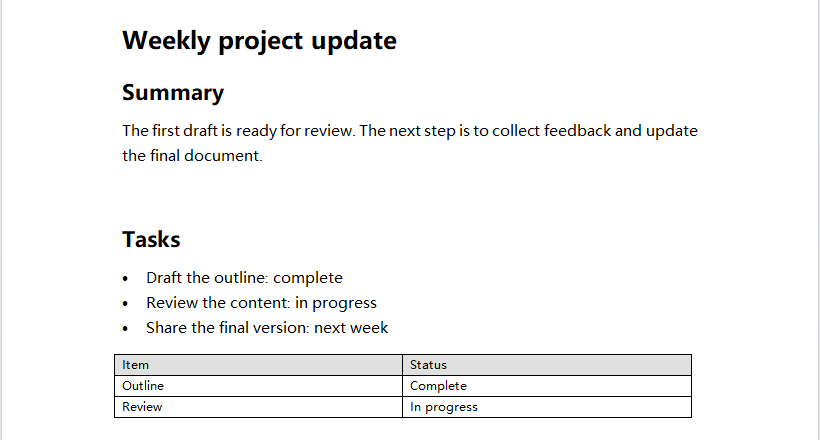
Laden Sie die Markdown-Quelle herunterLaden Sie das generierte DOCX herunterProbieren Sie dieses Beispiel online aus
Wenn der Online-Export stoppt
Der Online-Konverter stoppt derzeit einen Word-Export, wenn er mehr als 10.000 Zeichen erkennt, einen LaTeX-Ausdruck wie z $$E=mc^2$$, oder ein eingezäuntes mermaid Diagramm. Es zeigt eine Warnung an und verweist Sie auf die Desktop-App. Das obige Beispiel enthält keines dieser Elemente und kann daher online exportiert werden.
Wenn Sie Formeln oder Diagramme im DOCX benötigen, verwenden Sie die Desktop-Konverter. Überprüfen Sie die resultierende Gleichung oder das resultierende Diagramm in Word, bevor Sie die Datei freigeben.
Zum Vergleich haben wir auch getestet ein DOCX mit einer Gleichung und ein DOCX mit eingebettetem Diagramm direkt über den Konvertierungsdienst. Die Online-Seite blockiert diese Eingaben vor der Konvertierung. Siehe die Formel- und Mermaid-Fehlerbehebungsfälle für die genaue Eingabe und was zu überprüfen ist.
Welchen Konverter sollten Sie verwenden?
Das Online-Tool ist praktisch für eine kurze Antwort und erfordert keine Installation. Der Desktop-Konverter bietet eine intelligente Formatreparatur und wird für lange Antworten und komplexe LaTeX- und Mermaid-Diagramme empfohlen. Beide beginnen mit Inhalten, die von ChatGPT kopiert wurden; Keiner von beiden benötigt Zugriff auf Ihr ChatGPT-Konto.
Ausgearbeitete Beispiele für Gleichungen, Diagramme und Formatierungsprobleme finden Sie im Ausführliches Tutorial von ChatGPT zu Word.
Überprüfen Sie Ihr exportiertes DOCX
Öffnen Sie die Datei in Word und vergleichen Sie diese Teile mit der ChatGPT-Antwort, bevor Sie sie freigeben:
| In der Quelle | Einchecken Word |
|---|---|
| Überschriften und Listen | Hierarchie, Einrückung und Nummerierung |
| Tabellen und Codeblöcke | Spaltenausrichtung und Zeilenumbrüche |
| LaTeX-Formeln | Symbole, Brüche und Platzierung von Gleichungen |
| Mermaid-Diagramme | Ob das Diagramm gerendert und nicht als Code angezeigt wird |
FAQ: Häufige Fragen zum Exportieren von ChatGPT nach Word
Warum werden beim Kopieren und Einfügen von ChatGPT in Word Formeln beschädigt?
ChatGPT gibt mathematische Ausdrücke mithilfe der LaTeX-Syntax aus (z. B. $E=mc^2$ oder $$\int_0^1 x^2 dx$$). Wenn Sie dies direkt in Word einfügen, interpretiert die Anwendung LaTeX nicht – sie behandelt die Dollarzeichen und Backslash-Befehle als normalen Text. Sie benötigen ein Tool, das LaTeX analysiert und in das native Gleichungsformat Word (Office Math Markup Language oder OMML) konvertiert, bevor der Inhalt in Word eingegeben wird.
Kann ich eine gesamte ChatGPT-Konversation nach Word exportieren?
Kopieren Sie die Nachrichten, die Sie einschließen möchten, fügen Sie sie in den Konverter ein und exportieren Sie sie nach Word. Überprüfen Sie das Dokument anschließend, insbesondere wenn das Gespräch lang ist oder komplexe Formatierungen enthält.
Gibt es eine kostenlose Möglichkeit, ChatGPT nach Word zu exportieren?
Du kannst Probieren Sie den Online-Konverter aus ohne eine App zu installieren. Überprüfen Sie die Auflistung im Microsoft Store für aktuelle Desktop-App-Preise.
Spielt das ChatGPT-Modell eine Rolle?
Der Konverter arbeitet mit dem von Ihnen eingefügten Text, daher ist das Quellmodell weniger wichtig als das Inhaltsformat. Komplexe Gleichungen und Diagramme erfordern möglicherweise die Desktop-App und eine Überprüfung der exportierten Datei.
Beginnen Sie mit dem Exportieren von ChatGPT nach Word
Versuchen Sie es mit einer kurzen Online-Antwort oder wählen Sie den Desktop-Konverter für komplexe Dokumente.
Konvertieren Sie ChatGPT online in Word Entdecken Sie den Desktop-Konverter