So exportieren Sie ChatGPT nach Word, ohne Formeln und Formatierung zu verlieren
- Warum Kopieren und Einfügen die ChatGPT-Ausgabe zerstört
- Das LaTeX-Formelproblem
- Das Mermaid-Diagrammproblem
- Die Lösung: Dedizierter Chat2Word
- Schritt für Schritt: Exportieren Sie ChatGPT in 3 Schritten nach Word
- Ein verifiziertes Word-Exportbeispiel
- Formel und Mermaid Fehlerbehebung
- Methodenvergleichstabelle
- Wann sollte man zwischen Word und PDF wählen?
- Profi-Tipps für beste Ergebnisse
- Häufig gestellte Fragen
Wenn Sie schon einmal eine ChatGPT-Antwort in Microsoft Word kopiert haben und zusehen mussten, wie sich Ihre LaTeX-Formeln in Kauderwelsch verwandelten, Ihre Mermaid-Diagramme verschwanden und Ihre sorgfältig strukturierten Überschriften in Klartext zerfielen – dann sind Sie nicht allein. Dies ist eine der häufigsten Frustrationen für die Millionen von Menschen, die KI-Assistenten für Recherche, Schreiben und Dokumentation nutzen.
Dieses Tutorial erklärt, warum die Formatierung fehlschlagen kann, zeigt Beispiele der LaTeX- und Mermaid-Syntax und führt Sie durch einen Export-Workflow. Für eine schnelle Umstellung, Probieren Sie den Online-Konverter ChatGPT zu Word aus. Überprüfen Sie das resultierende DOCX, wenn Ihre Quelle komplexe Inhalte enthält.
1. Warum Copy-Paste die ChatGPT-Ausgabe zerstört
Wenn Sie eine Antwort von ChatGPT kopieren und direkt in Microsoft Word einfügen, gehen drei Dinge gleichzeitig schief:
Das LaTeX-Formelproblem
ChatGPT verwendet LaTeX-Syntax für mathematische Ausdrücke. Dies ist die Standardmethode zur Darstellung von Mathematik in akademischen und technischen Dokumenten. Eine typische Formel sieht so aus:
$$\int_{0}^{\infty} e^{-x^2} dx = \frac{\sqrt{\pi}}{2}$$Wenn Sie dies in Word einfügen, interpretiert die Anwendung LaTeX nicht – sie behandelt die Dollarzeichen, Backslashes und geschweiften Klammern als normaler Text. Anstatt ein wunderschön gerendertes Integral zu sehen, sehen Sie den Rohcode. Dies ist kein Fehler in Word; Es handelt sich um eine grundlegende Formatinkongruenz. Word verwendet ein eigenes Gleichungsformat namens Office Math Markup Language (OMML), und es verfügt nicht über eine integrierte Funktion zum Parsen von LaTeX aus eingefügten Inhalten.
Das Mermaid-Diagrammproblem
ChatGPT generiert häufig Diagramme mit Mermaid-Syntax – eine textbasierte Möglichkeit, Flussdiagramme, Sequenzdiagramme, Gantt-Diagramme und mehr zu beschreiben. Ein einfaches Flussdiagramm sieht so aus:
graph TD
    A[User Input] --> B{Process}
    B -->|Yes| C[Action 1]
    B -->|No| D[Action 2]
Wenn Sie dies in Word kopieren, erhalten Sie den Rohcode – kein visuelles Diagramm. Mermaid ist für die Darstellung durch JavaScript in einem Webbrowser konzipiert, und Word verfügt über keinen Mermaid-Renderer. Ihr Flussdiagramm, Architekturdiagramm oder Sequenzdiagramm verschwindet einfach.
Das Formatierungsproblem
Abgesehen von Formeln und Diagrammen leidet auch die allgemeine Markdown-Formatierung:
- Überschriften verlieren ihre Hierarchie –
## Section Titleerscheint als wörtlicher Text statt als formatierte Überschrift - Codeblöcke verlieren ihre Syntaxhervorhebung und Formatierung
- Tische In nicht ausgerichteten Text einklappen
- Aufzählungslisten funktioniert möglicherweise teilweise, aber verschachtelte Listen brechen oft
Dies sind keine Fehler in ChatGPT oder Word. Das sind sie grundsätzliche Inkompatibilitäten zwischen der Markdown/LaTeX-Formatierung und dem nativen Dokumentformat von Word. Du brauchst ein Konvertierungsschicht Dadurch werden diese Elemente gerendert, bevor sie Word erreichen.
2. Die Lösung: Dedizierter Chat2Word
Ein spezielles KI-Exporttool löst alle drei Probleme auf einmal, indem es als intelligente Mittelschicht zwischen ChatGPT und Word fungiert:
- Es analysiert der rohe Markdown-Text von ChatGPT
- Es rendert LaTeX-Formeln in das Word-native Gleichungsformat (OMML)
- Es rendert Mermaid-Code in ein Bild und bettet es in das Dokument ein
- Es konserviert alle Markdown-Strukturen (Überschriften, Listen, Tabellen, Codeblöcke)
- Es Ausgänge eine ordnungsgemäß formatierte .docx-Datei, die in Word geöffnet wird und alles intakt ist
Zwei Tools übernehmen diesen Prozess:
- AI Export Sidebar – ein schwebendes Fenster, das auf dem Bildschirm bleibt, während Sie mit AI chatten. Sie müssen ChatGPT nicht verlassen oder das Fenster wechseln. Ideal für unterbrechungsfreie Arbeitsabläufe.
- AI Markdown Converter – eine Vollfensteranwendung mit a Intelligente Fehlerbehebungs-Engine das AI-Formatierungsfehler vor dem Export automatisch repariert. Ideal, wenn Sie maximale Konvertierungsgenauigkeit benötigen.
3. Schritt für Schritt: Exportieren Sie ChatGPT in 3 Schritten nach Word
Schritt 1: Kopieren Sie Ihre ChatGPT-Antwort
Wählen Sie die gesamte ChatGPT-Antwort (oder den benötigten Teil) aus und kopieren Sie sie in Ihre Zwischenablage. Das funktioniert für:
- Einzelne Nachrichten
- Mehrere Nachrichten in einer Konversation
- Ganze Konversationsthreads
Das Tool verarbeitet den Inhalt mehrerer Nachrichten korrekt und behält dabei die Hin- und Her-Struktur bei.
Schritt 2: In das Exporttool einfügen
Öffnen Sie das von Ihnen gewählte Tool und fügen Sie den Inhalt ein:
- AI Export Sidebar: Klicken Sie auf das Seitenleistenfenster und fügen Sie es ein. Es erkennt automatisch alle LaTeX-Formeln und den Mermaid-Diagrammcode. Da die Seitenleiste immer im Vordergrund ist, müssen Sie ChatGPT nicht verlassen.
- AI Markdown Converter: Öffnen Sie die Anwendung und fügen Sie sie in den Eingabebereich ein. Die Smart-Repair-Engine erkennt und behebt vor dem Rendern automatisch alle Formatierungsfehler in der KI-Ausgabe.
Schritt 3: Klicken Sie auf „Nach Word exportieren“.
Wählen Sie Word (.docx) als Ausgabeformat und klicken Sie auf Exportieren. Das Tool wird:
- Rendern Sie alle LaTeX-Formeln in das native Gleichungsformat (OMML) von Word.
- Konvertieren Sie den Mermaid-Code in ein eingebettetes Bild
- Behalten Sie alle Überschriften, Listen, Tabellen und Codeblöcke bei
- Generieren Sie eine ordnungsgemäß formatierte DOCX-Datei
Öffnen Sie die Datei in Word und vergleichen Sie Formeln, Diagramme, Tabellen und Überschriften mit der Quelle. Wenn ein komplexes Element repariert werden muss, versuchen Sie es mit dem Desktop-Konverter und exportieren Sie es erneut.
Ein verifiziertes Word-Exportbeispiel
Wir haben den vom Online-Tool verwendeten Konvertierungsdienst mit einem kurzen Projektupdate getestet, das eine Überschrift, eine Aufgabenliste und eine Markdown-Tabelle enthielt. Die Quelle Markdown und die generiertes DOCX stehen zur Verfügung, sodass Sie sie selbst vergleichen können. Der Screenshot unten wurde von diesem DOCX im Viewer von Microsoft Word aufgenommen.
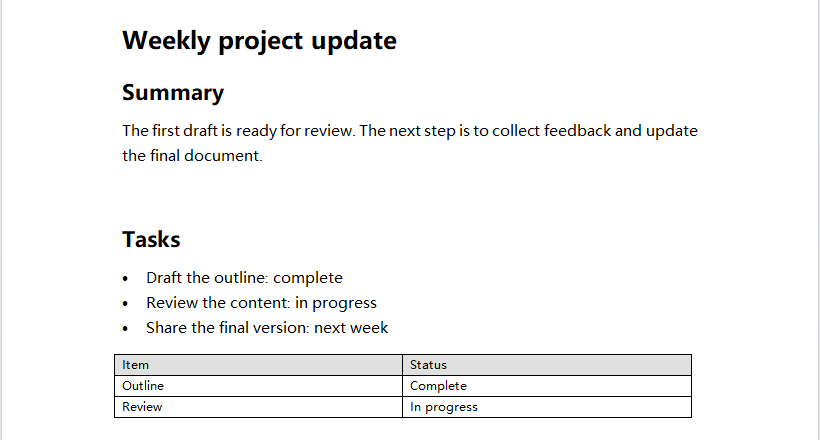
Laden Sie das gleiche Beispiel im Online-Konverter um den Test zu wiederholen. Wählen Sie Word und klicken Sie auf Exportieren. Das Online-Tool stoppt derzeit die Konvertierung, wenn es LaTeX, Mermaid oder mehr als 10.000 Zeichen erkennt; Verwenden Sie in diesen Fällen die Desktop-App und überprüfen Sie deren DOCX-Ausgabe. Der Screenshot oben zeigt nur die normale Markdown-Konvertierung.
Fehlerbehebung bei Formeln und Mermaid-Diagrammen
Die folgenden zwei gültigen Eingaben wurden direkt an den vom Online-Tool verwendeten Konvertierungsdienst gesendet. Wir haben die resultierenden DOCX-Dateien heruntergeladen und überprüft. Die Schaltfläche „Exportieren“ der Website blockiert diese Eingaben, bevor sie gesendet werdenVerwenden Sie also die Desktop-App für einen normalen Formel- oder Diagramm-Workflow. Diese Diensttests überprüfen nicht die Ausgabe der Desktop-App.
Formel: gültige Eingabe und ein Online-Export, der stoppt
$$E=mc^2$$Erfolgreiches Serviceergebnis: Die Formel DOCX enthält eine Word-Gleichung (OMML) anstelle der wörtlichen Dollarzeichen. Vergleichen Sie es mit dem genaue Eingabe. Online-Fehler: Wenn Sie dieselbe Eingabe in die Website einfügen und auf „Exportieren“ klicken, wird eine LaTeX-Warnung angezeigt und es wird keine Datei heruntergeladen. Verschieben Sie es in die Desktop-App, exportieren Sie es, öffnen Sie dann die DOCX-Datei und überprüfen Sie die hochgestellte Datei.
Wenn eine Gleichung nach einem Desktop-Export immer noch als Quelltext angezeigt wird, überprüfen Sie, ob sowohl das Öffnen als auch das Schließen erfolgt
$$ vorhanden sind und die Zahnspange ausbalanciert ist. Zum Beispiel ändern
$$\frac{1{2}$$ zu $$\frac{1}{2}$$, dann erneut exportieren. Dies ist ein Reparaturbeispiel und keine Behauptung, dass jede fehlerhafte Formel automatisch repariert werden kann.
Mermaid: gültige Eingabe und ein Online-Export, der stoppt
```mermaid
graph LR
    A[Draft] --> B[Review]
    B --> C[Publish]
```
Erfolgreiches Serviceergebnis: Die Mermaid DOCX bettet das gerenderte Diagramm unten ein. Vergleichen Sie es mit dem genaue Eingabe. Online-Fehler: Die Website erkennt den eingezäunten Mermaid-Block, zeigt eine Warnung an und stoppt den Export. Verwenden Sie die Desktop-App und prüfen Sie, ob das Diagramm als Bild in Word angezeigt wird.

Wenn das Diagramm als Code angezeigt wird, überprüfen Sie die Öffnung ```mermaid Linie, der Abschluss
``` Zaun und Mermaid-Syntax. Zum Beispiel eine Zeile, die mit endet A -->
hat kein Ziel; ändern Sie es in A --> B. Exportieren Sie erneut und überprüfen Sie das DOCX.
4. Methodenvergleichstabelle
Hier ist ein detaillierter Vergleich verschiedener Methoden zum Übertragen von ChatGPT-Inhalten in Word:
| Funktion | Direktes Kopieren und Einfügen | Browser-Erweiterung | AI Export Sidebar | AI Markdown Converter |
|---|---|---|---|---|
| LaTeX-Formeln gerendert | Nein | Selten | Ja | Ja |
| Mermaid-Diagramme gerendert | Nein | Nein | Ja | Ja |
| Überschriftenstruktur erhalten | Teilweise | Manchmal | Ja | Ja |
| Codeblöcke formatiert | Nein | Manchmal | Ja | Ja |
| Tabellen erhalten | Nein | Selten | Ja | Ja |
| Behebt AI-Formatierungsfehler | Nein | Nein | Nein | Ja |
| Keine Unterbrechung des Arbeitsablaufs | Ja | Nur im Browser | Ja | Separates Fenster |
| Multiformat-Export | Nein | Nein | 5 Formate | 5 Formate |
| Funktioniert mit allen KI-Plattformen | Ja | Nur Browser | Ja | Ja |
5. Wann sollte man zwischen Word und PDF wählen?
Sowohl AI Export Sidebar als auch AI Markdown Converter können nach Word exportieren und PDF aus der gleichen Paste. So entscheiden Sie:
| Rücksichtnahme | Export nach Word | Export nach PDF |
|---|---|---|
| Muss nach dem Export bearbeitet werden | Ja – vollständig editierbar | Nein – endgültiges Format |
| Mit anderen teilen | Kann auf anderen Computern neu formatiert werden | Sieht überall gleich aus |
| Gut, kann sich aber verschieben | Pixelgenauer Druck | |
| Dateigröße | Mäßig | Normalerweise kleiner |
| LaTeX-Qualität | Native OMML-Gleichungen | Eingebettete Schriftwiedergabe |
| Mermaid-Qualität | Eingebettetes Diagrammbild | Überprüfen Sie das exportierte Diagramm |
Profi-Tipp: Einmal einfügen, zum Bearbeiten nach Word exportieren und dann zum Teilen nach PDF exportieren. Beide Formate werden aus demselben internen Rendering generiert, sodass die Formeln und Diagramme bei beiden Dateitypen einheitlich aussehen. Siehe auch: So exportieren Sie ChatGPT nach PDF
6. Profi-Tipps für beste Ergebnisse
Tipp 1: Verwenden Sie AI Markdown Converter, wenn es auf Genauigkeit ankommt
KI ist nicht perfekt. Manchmal wird LaTeX mit nicht übereinstimmenden Klammern oder Mermaid-Code mit fehlenden Knotendefinitionen generiert. AI Markdown Converter beinhaltet a Intelligente Reparaturmaschine das diese häufigen KI-Formatierungsfehler vor dem Export automatisch erkennt und behebt. Wenn Sie an einem wichtigen Dokument (wissenschaftliche Arbeit, Kundenbericht) arbeiten, verwenden Sie den Konverter für maximale Genauigkeit.
Tipp 2: Verwenden Sie AI Export Sidebar für Geschwindigkeit
Wenn Sie den ganzen Tag über häufig KI-Inhalte exportieren, AI Export Sidebar ist schneller, weil Sie ChatGPT nie verlassen. Das schwebende Fenster bleibt auf dem Bildschirm, sodass Sie in Sekundenschnelle kopieren, einfügen und exportieren können, ohne Alt-Tab zu drücken.
Tipp 3: Kopieren Sie ganze Konversationen, nicht nur einzelne Nachrichten
Beide Tools verarbeiten Multi-Message-Inhalte korrekt. Wenn Sie ein langes Gespräch mit Überschriften und Abschnitten führen, kopieren Sie das Ganze – beim Export bleibt die Struktur erhalten.
Tipp 4: Überprüfen Sie vor dem Exportieren das Ausgabeformat
Beide Tools unterstützen Word (.docx), PDF, Excel (.xlsx), hochauflösende Bilder (.png) und einfachen Text (.txt). Stellen Sie sicher, dass Sie das richtige Format auswählen, bevor Sie auf „Exportieren“ klicken.
7. Häufig gestellte Fragen
Warum brechen LaTeX-Formeln, wenn ich ChatGPT in Word einfüge?
Word interpretiert die LaTeX-Syntax nicht. Es behandelt Dollarzeichen und Backslash-Befehle als Klartext. Sie benötigen ein Konvertierungstool, das LaTeX in das native Gleichungsformat (OMML) von Word rendert, bevor der Inhalt in Word eingegeben wird. AI Export Sidebar und AI Markdown Converter Beide erledigen dies automatisch.
Was ist der beste Weg, ChatGPT nach Word zu exportieren?
Für eine kurze Antwort mit Überschriften, Listen und Tabellen probieren Sie das Online-Tool aus. Verwenden Sie für LaTeX oder Mermaid die Desktop-App und überprüfen Sie das resultierende DOCX. Das Online-Tool stoppt diese komplexen Eingaben vor dem Export.
Kann ich Mermaid-Diagramme von ChatGPT nach Word exportieren?
Ja. Verwenden Sie einen Desktop-Konverter für Mermaid-Inhalte. Das obige Beispiel-DOCX bettet das gerenderte Flussdiagramm als Bild ein. Überprüfen Sie das exportierte Dokument, bevor Sie es freigeben. Andere Diagrammtypen erfordern möglicherweise eine zusätzliche Überprüfung.
Funktioniert das mit GPT-4o- und o1-Modellen?
Ja. Die Tools verarbeiten eingefügten Markdown-Text und funktionieren daher mit jedem ChatGPT-Modell, das LaTeX und Mermaid ausgibt – GPT-3.5, GPT-4, GPT-4o, o1, o3 und zukünftige Modelle. Die Konvertierung ist modellunabhängig.
Kann ich eine gesamte ChatGPT-Konversation nach Word exportieren?
Ja. Wählen Sie die vollständige Konversation (oder die Teile, die Sie benötigen) aus, kopieren Sie sie, fügen Sie sie in AI Export Sidebar oder AI Markdown Converter ein und exportieren Sie sie nach Word. Alle Nachrichten, Überschriften, Listen, Codeblöcke, Formeln und Diagramme werden in einem strukturierten Dokument gespeichert.
Sind meine Daten sicher, wenn ich diese Exporttools verwende?
AI Export Sidebar und AI Markdown Converter App-spezifische Verarbeitungsdetails haben. Für die Browsererweiterungen und den Online-Konverter nutzen Word/PDF Exporte Cloud-Dienste und generierte Dateien werden zum Download aufbewahrt. Überprüfen Sie die entsprechende Richtlinie, anstatt davon auszugehen, dass Dateien nach der Konvertierung verschwinden. Erfahren Sie mehr über Datenschutz