AI Export Sidebar — Exportieren Sie KI-Chats, ohne Ihr Gespräch zu verlassen
Ein kompaktes schwebendes Fenster, das an Ihren Bildschirm angedockt wird. Kopieren Sie von ChatGPT, Claude oder Gemini, fügen Sie es in die Seitenleiste ein und erhalten Sie ein perfekt formatiertes Word- oder PDF-Dokument – alles ohne Fensterwechsel oder Unterbrechung Ihres Arbeitsablaufs.
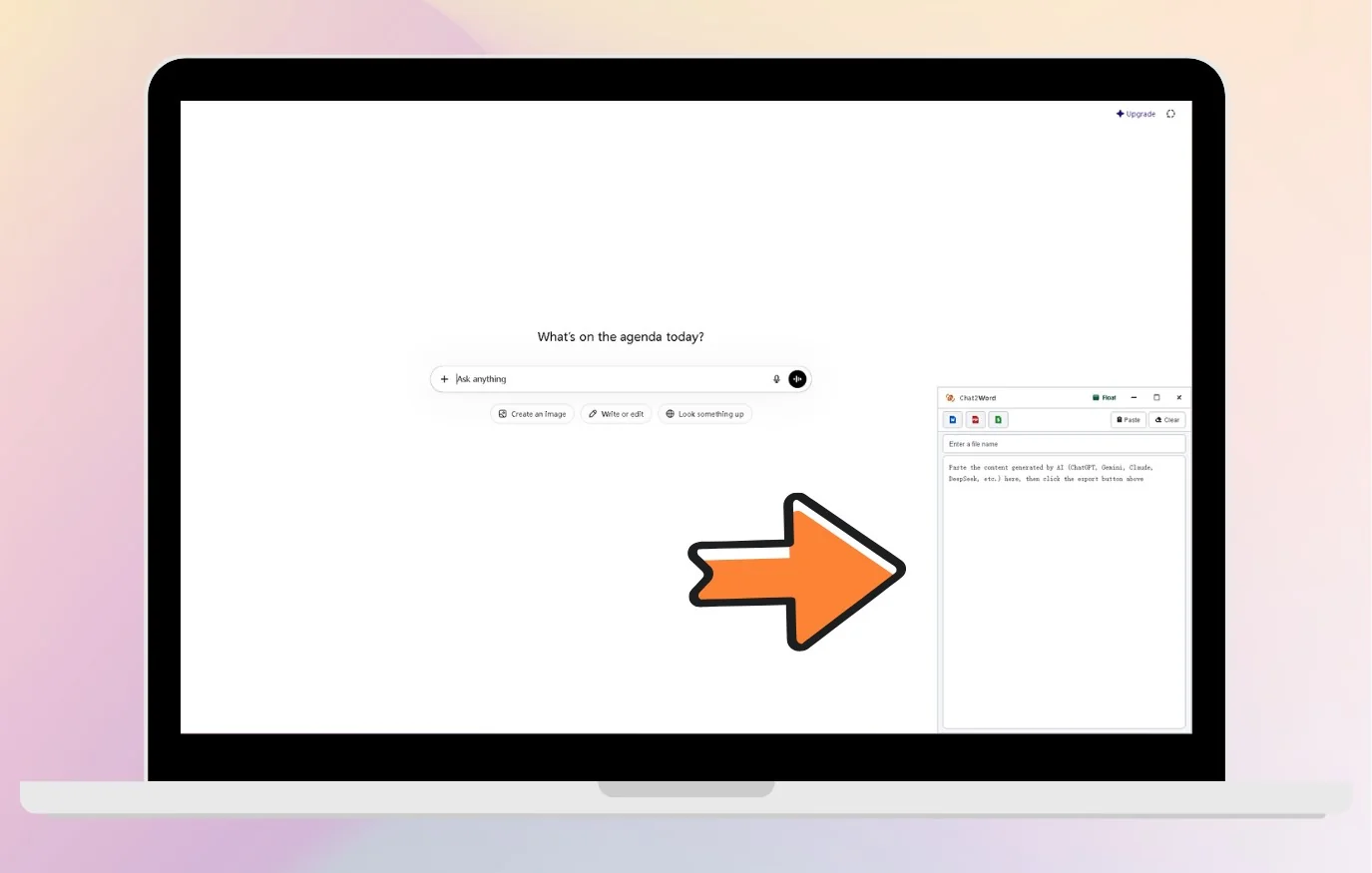
Alles, was Sie brauchen, nichts, was Sie nicht brauchen
Immer im Vordergrund schwebendes Fenster
Ein kompaktes Mini-Fenster, das an der unteren rechten Ecke angedockt wird. Es bleibt über Ihren KI-Chat, Browser oder jede andere Anwendung sichtbar – ohne jemals den Tastaturfokus zu stehlen.
Extreme LaTeX-Formelkompatibilität
Von einfachen Inline-Formeln wie $E=mc^2$ bis hin zu komplexen mehrzeiligen Matrizen und Kalkülausdrücken – jede Formel wird perfekt analysiert und wiedergegeben.
Perfekte Mermaid-Diagrammunterstützung
KI-generierte Flussdiagramme, Sequenzdiagramme und Gantt-Diagramme in der Mermaid-Syntax werden automatisch erkannt, als HD-Grafiken gerendert und direkt in Ihr Dokument eingebettet.
Fünf Exportformate mit einem Klick
Word (.docx), PDF, Excel (.xlsx), hochauflösendes Bild (.png) oder einfacher Text (.txt). Alles aus demselben Einfügevorgang.
Funktioniert mit allen wichtigen KI-Plattformen
ChatGPT, Claude, Gemini, DeepSeek, Kimi und jeder KI-Assistent, der Markdown mit LaTeX und Mermaid ausgibt.
Helle/dunkle Themen und mehr als 10 Sprachen
Passt zu Ihrer Arbeitsumgebung. Nutzen Sie die Benutzeroberfläche in Englisch, Chinesisch, Japanisch, Koreanisch, Französisch, Deutsch, Spanisch und mehr.
Kopieren und Einfügen vs. AI Export Sidebar
$\int_{0}^{\infty} e^{-x^2} dx = \frac{\sqrt{\pi}}{2}$
Roher LaTeX-Code, der als Text angezeigt wird
∫₀^∞ e^(-x²) dx = √π / 2
Perfekt wiedergegebene mathematische Formel
Drei Schritte zum perfekten Dokument
Von der KI kopieren
Wählen Sie die KI-Antwort in ChatGPT, Claude, Gemini oder einem anderen Assistenten aus und kopieren Sie sie in die Zwischenablage.
In die Seitenleiste einfügen
Klicken Sie auf das Seitenleistenfenster und fügen Sie es ein. Es erkennt automatisch LaTeX-Formeln und Mermaid-Diagramme.
Klicken Sie auf Exportieren
Wählen Sie Ihr Format – Word, PDF, Excel, Bild oder Text – und klicken Sie auf „Exportieren“. Ihr Dokument ist fertig.
Häufig gestellte Fragen
Was ist AI Export Sidebar?
AI Export Sidebar ist ein schwebendes Desktop-Fenster, das auf dem Bildschirm bleibt, während Sie mit AI chatten. Kopieren Sie Inhalte aus ChatGPT, Claude oder Gemini, fügen Sie sie in die Seitenleiste ein und exportieren Sie sie nach Word, PDF, Excel, Bild oder Text – alles, ohne Ihre Konversation zu verlassen oder das Fenster zu wechseln.
Blockiert die Seitenleiste meinen Bildschirm oder unterbricht sie meine Arbeit?
Nein. Die Seitenleiste ist ein kompaktes Minifenster, das automatisch an der unteren rechten Ecke angedockt wird. Es ist immer im Vordergrund, sodass Sie es immer sehen können, aber es stiehlt niemals den Fokus der Tastatur. Sie können ohne Unterbrechung weiter in Ihrem KI-Chat tippen und arbeiten.
Funktioniert es mit allen KI-Plattformen?
Ja. Es funktioniert mit jedem KI-Assistenten, der Markdown ausgibt, einschließlich ChatGPT, Claude, Gemini, DeepSeek, Kimi und anderen. Da eingefügte Textinhalte verarbeitet werden, ist die Plattformkompatibilität universell.
Wie unterscheidet sich das von AI Markdown Converter?
Beide Tools nutzen die gleiche Rendering-Engine LaTeX und Mermaid und exportieren in die gleichen fünf Formate. AI Export Sidebar ist ein kompaktes schwebendes Fenster für unterbrechungsfreie Arbeitsabläufe – Sie verlassen Ihren KI-Chat nie. AI Markdown Converter ist eine Vollfensteranwendung mit einer intelligenten Fehlerbehebungs-Engine, verfügbar auf Windows und iOS. Erfahren Sie mehr über AI Markdown Converter →
Sind meine Daten sicher?
Beim Desktop-Export können Konvertierungsdienste genutzt werden. Überprüfen Sie die Verarbeitungs- und Aufbewahrungsinformationen der installierten App. Die Browsererweiterungen und der Online-Konverter verfügen über separate Konto-, Dateiverlaufs- und Speicherverhaltensweisen, die in der Datenschutzrichtlinie beschrieben sind. Erfahren Sie mehr zum Thema Datenschutz →
Laden Sie AI Export Sidebar herunter
Stoppen Sie die Alt-Tab-Taste zwischen AI und Word. Exportieren Sie perfekt formatierte Dokumente, ohne Ihr Gespräch zu verlassen.