数式と書式設定を失わずに ChatGPT を Word にエクスポートする方法
ChatGPT の応答を Microsoft Word にコピーし、LaTeX の数式が意味不明になり、Mermaid の図が消え、慎重に構造化された見出しがプレーン テキストに崩れるのを見たことがある人は、あなただけではありません。これは、研究、執筆、文書化に AI アシスタントを使用する何百万もの人々にとって最も一般的な不満の 1 つです。
このチュートリアルでは、書式設定が崩れる理由を説明し、LaTeX および Mermaid 構文の例を示し、エクスポート ワークフローを順を追って説明します。素早い変換を行うには、 オンラインの ChatGPT から Word へのコンバーターを試してください。ソースに複雑なコンテンツが含まれている場合は、結果の DOCX を確認してください。
1. コピー&ペーストすると ChatGPT の出力が破壊される理由
ChatGPT から応答をコピーし、Microsoft Word に直接貼り付けると、次の 3 つの問題が同時に発生します。
LaTeX 数式の問題
ChatGPT を使用します LaTeX 構文 数式の場合。これは、学術文書や技術文書で数学を表現する標準的な方法です。典型的な式は次のようになります。
$$\int_{0}^{\infty} e^{-x^2} dx = \frac{\sqrt{\pi}}{2}$$これを Word に貼り付けると、アプリケーションは LaTeX を解釈しません。ドル記号、バックスラッシュ、中括弧は次のように扱われます。 通常のテキスト。美しくレンダリングされた積分を見る代わりに、生のコードが表示されます。これは Word のバグではありません。それは根本的な形式の不一致です。 Word は、と呼ばれる独自の方程式形式を使用します。 Office Math マークアップ言語 (OMML)、貼り付けられたコンテンツから LaTeX を解析する機能は組み込まれていません。
Mermaid 図の問題
ChatGPT は、次を使用して図を頻繁に生成します。 Mermaid 構文 — フローチャート、シーケンス図、ガント チャートなどを説明するテキストベースの方法。簡単なフローチャートは次のようになります。
graph TD
    A[User Input] --> B{Process}
    B -->|Yes| C[Action 1]
    B -->|No| D[Action 2]
これを Word にコピーすると、生のコードが得られます (視覚的な図はありません)。 Mermaid は、Web ブラウザーで JavaScript によってレンダリングされるように設計されており、Word には Mermaid レンダラーがありません。フローチャート、アーキテクチャ図、またはシーケンス図が消えてしまいます。
フォーマットの問題
数式や図のほかに、一般的な Markdown の書式設定も影響を受けます。
- 見出し 階層を失う —
## Section Titleスタイル付きの見出しではなくリテラルテキストとして表示されます - コードブロック 構文の強調表示と書式設定が失われる
- テーブル 整列されていないテキストに折りたたむ
- 箇条書きリスト 部分的には機能するかもしれませんが、ネストされたリストは頻繁に壊れます
これらは ChatGPT または Word のバグではありません。彼らは 基本的な非互換性 Markdown/LaTeX 形式と Word のネイティブ ドキュメント形式の間。必要なのは、 変換レイヤー これらの要素は Word に到達する前にレンダリングされます。
2. 解決策: 専用 Chat2Word
専用の AI エクスポート ツールは、ChatGPT と Word の間のインテリジェントな中間層として機能することで、3 つの問題すべてを一度に解決します。
- それ 解析する ChatGPT からの生の Markdown テキスト
- それ レンダリングする LaTeX 数式を Word-native 数式形式 (OMML) に変換
- それ レンダリングする Mermaid コードを画像に挿入し、ドキュメントに埋め込みます。
- それ 保存する すべての Markdown 構造 (見出し、リスト、テーブル、コード ブロック)
- それ 出力 すべてがそのままの状態で Word で開かれる、適切にフォーマットされた .docx ファイル
このプロセスを処理するツールは 2 つあります。
- AI Export Sidebar — AI とチャットしている間、画面上に留まるフローティング ウィンドウ。 ChatGPT から離れたり、ウィンドウを切り替えたりする必要はありません。中断のないワークフローに最適です。
- AI Markdown Converter — を備えたフルウィンドウ アプリケーション スマートなエラー修正エンジン エクスポート前に AI フォーマットの間違いを自動的に修復します。最大の変換精度が必要な場合に最適です。
3. ステップバイステップ: 3 つのステップで ChatGPT を Word にエクスポートします
ステップ 1: ChatGPT レスポンスをコピーする
ChatGPT 応答全体 (または必要な部分) を選択し、クリップボードにコピーします。これは次の場合に機能します。
- 単一メッセージ
- 会話内の複数のメッセージ
- 会話スレッド全体
このツールは、前後の構造を維持しながら、複数のメッセージ コンテンツを正しく処理します。
ステップ 2: エクスポート ツールに貼り付ける
選択したツールを開いてコンテンツを貼り付けます。
- AI Export Sidebar: サイドバーウィンドウをクリックして貼り付けます。すべての LaTeX 式と Mermaid ダイアグラム コードを自動的に検出します。サイドバーは常に最前面に表示されるため、ChatGPT から離れる必要はありません。
- AI Markdown Converter: アプリケーションを開いて入力領域に貼り付けます。スマート修復エンジンは、レンダリング前に AI 出力内のフォーマット エラーを自動的に特定して修正します。
ステップ 3: [Word にエクスポート] をクリックします。
出力形式として Word (.docx) を選択し、エクスポートをクリックします。このツールは次のことを行います。
- すべての LaTeX 数式を Word のネイティブ数式形式 (OMML) にレンダリングします。
- Mermaid コードを埋め込み画像に変換します
- すべての見出し、リスト、表、コードブロックを保持します。
- 適切にフォーマットされた .docx ファイルを生成する
Word にあるファイルを開き、数式、図、表、見出しをソースと照合してください。複雑な要素を修復する必要がある場合は、デスクトップ コンバータを試して、再度エクスポートしてください。
検証済みの Word エクスポートの例
見出し、タスク リスト、および Markdown テーブルを含む短いプロジェクト更新を使用して、オンライン ツールで使用される変換サービスをテストしました。の ソース Markdown そして 生成されたDOCX が用意されているので、自分で比較することができます。以下のスクリーンショットは、Microsoft Word のビューアの DOCX からキャプチャされたものです。
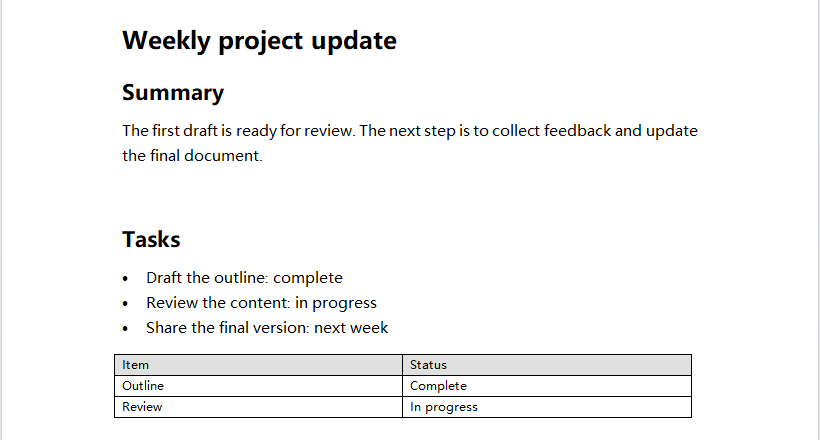
同じサンプルをオンライン コンバーターにロードします テストを繰り返すため。 Word を選択し、「エクスポート」をクリックします。オンライン ツールは現在、LaTeX、Mermaid、または 10,000 文字を超える文字を検出すると変換を停止します。そのような場合は、デスクトップ アプリを使用して、その DOCX 出力を確認してください。上のスクリーンショットは、通常の Markdown 変換のみを示しています。
数式と Mermaid 図のトラブルシューティング
次の 2 つの有効な入力は、オンライン ツールで使用される変換サービスに直接送信されました。結果の DOCX ファイルをダウンロードして検査しました。 Web サイトの [エクスポート] ボタンは、これらの入力を送信する前にブロックします。, そのため、通常の数式や図のワークフローにはデスクトップ アプリを使用してください。これらのサービス テストでは、デスクトップ アプリの出力は検証されません。
式: 有効な入力と停止するオンライン エクスポート
$$E=mc^2$$成功したサービス結果: の 式DOCX リテラルのドル記号ではなく、Word 等式 (OMML) が含まれています。と比較してください 正確な入力. オンラインの失敗: 同じ入力を Web サイトに貼り付けて [エクスポート] をクリックすると、LaTeX という警告が表示され、ファイルはダウンロードされません。それをデスクトップ アプリに移動してエクスポートし、DOCX を開いて上付き文字を確認します。
デスクトップのエクスポート後も数式がソース テキストとして表示される場合は、開いているときと閉じているときの両方が正しいことを確認してください。
$$ が存在し、中括弧のバランスが取れていること。たとえば、次のように変更します。
$$\frac{1{2}$$ に $$\frac{1}{2}$$、再度エクスポートします。これは修復例であり、すべての不正な数式が自動的に修正できるという主張ではありません。
Mermaid: 有効な入力と停止するオンライン エクスポート
```mermaid
graph LR
    A[Draft] --> B[Review]
    B --> C[Publish]
```
成功したサービス結果: の Mermaid DOCX 以下にレンダリングされた図を埋め込みます。と比較してください 正確な入力. オンラインの失敗: Web サイトはフェンスで囲まれた Mermaid ブロックを検出し、警告を表示し、エクスポートを停止します。デスクトップ アプリを使用して、図が Word に画像として表示されることを確認します。

図がコードとして表示される場合は、冒頭を確認してください ```mermaid ライン、クロージング
``` フェンス、および Mermaid 構文。たとえば、次で終わる行は、 A -->
目的地がない。に変更します A --> B。再度エクスポートして DOCX を検査します。
4. 手法比較表
ChatGPT のコンテンツを Word に取得するためのさまざまな方法の詳細な比較を次に示します。
| 特徴 | 直接コピー&ペースト | ブラウザ拡張機能 | AI Export Sidebar | AI Markdown Converter |
|---|---|---|---|---|
| LaTeX 数式がレンダリングされました | いいえ | まれに | はい | はい |
| Mermaid レンダリングされた図 | いいえ | いいえ | はい | はい |
| 見出し構造が保持される | 部分的 | 時々 | はい | はい |
| フォーマットされたコードブロック | いいえ | 時々 | はい | はい |
| テーブルの保存 | いいえ | まれに | はい | はい |
| AI フォーマットエラーを修正 | いいえ | いいえ | いいえ | はい |
| ワークフローの中断なし | はい | ブラウザ内のみ | はい | 別ウィンドウ |
| マルチフォーマットエクスポート | いいえ | いいえ | 5つのフォーマット | 5つのフォーマット |
| すべての AI プラットフォームで動作します | はい | ブラウザのみ | はい | はい |
5. Word と PDF を選択する場合
AI Export Sidebar と AI Markdown Converter はどちらも Word にエクスポートできます そして PDF 同じペーストから。決定方法は次のとおりです。
| 考察 | Word にエクスポート | PDF にエクスポート |
|---|---|---|
| エクスポート後に編集が必要 | はい - 完全に編集可能 | いいえ — 最終形式 |
| 他の人と共有する | 別のコンピュータで再フォーマットする可能性があります | どこでも同じに見える |
| 印刷 | 良いですが、変わる可能性があります | ピクセルパーフェクトなプリント |
| ファイルサイズ | 中等度 | 通常は小さい |
| LaTeX 品質 | ネイティブの OMML 方程式 | 埋め込みフォントのレンダリング |
| Mermaid 品質 | 埋め込み図のイメージ | エクスポートされた図を確認する |
プロのヒント: 一度貼り付けて、編集のために Word にエクスポートしてから、共有のために PDF にエクスポートします。どちらの形式も同じ内部レンダリングから生成されるため、式と図はどちらのファイル タイプでも一貫して見えます。以下も参照してください。 ChatGPT を PDF にエクスポートする方法
6. 最良の結果を得るためのプロのヒント
ヒント 1: 正確さが重要な場合は AI Markdown Converter を使用します
AIは完璧ではありません。場合によっては、中かっこが一致しない LaTeX またはノード定義が欠落している Mermaid コードが生成されます。 AI Markdown Converter が含まれています スマート修復エンジン これらの一般的な AI フォーマット エラーをエクスポート前に自動的に検出して修正します。重要な文書 (学術論文、クライアントレポート) に取り組んでいる場合は、最大限の精度を得るためにコンバータを使用してください。
ヒント 2: 速度を上げるために AI Export Sidebar を使用する
AI コンテンツを 1 日を通して頻繁にエクスポートする場合、 AI Export Sidebar ChatGPT から離れることがないため、高速になります。フローティング ウィンドウは画面上に留まるため、Alt キーを押しながら Tab キーを押すことなく、数秒でコピー、貼り付け、エクスポートを行うことができます。
ヒント 3: 単一のメッセージだけでなく、会話全体をコピーする
どちらのツールもマルチメッセージ コンテンツを正しく処理します。見出しやセクションを含む長い会話がある場合は、全体をコピーしてください。エクスポートでは構造が保持されます。
ヒント 4: エクスポートする前に出力形式を確認する
どちらのツールも、Word (.docx)、PDF、Excel (.xlsx)、高解像度画像 (.png)、およびプレーン テキスト (.txt) をサポートしています。 「エクスポート」をクリックする前に、必ず正しい形式を選択してください。
7. よくある質問
ChatGPT を Word に貼り付けると、LaTeX の数式が壊れるのはなぜですか?
Word は LaTeX 構文を解釈しません。ドル記号とバックスラッシュ コマンドをプレーン テキストとして扱います。コンテンツが Word になる前に、LaTeX を Word のネイティブ方程式形式 (OMML) にレンダリングする変換ツールが必要です。 AI Export Sidebar そして AI Markdown Converter どちらもこれを自動的に処理します。
ChatGPT を Word にエクスポートする最良の方法は何ですか?
見出し、リスト、表を含む短い回答を得るには、オンライン ツールを試してください。 LaTeX または Mermaid の場合は、デスクトップ アプリを使用して、結果の DOCX を検査します。オンライン ツールは、エクスポート前にこれらの複雑な入力を停止します。
Mermaid 図を ChatGPT から Word にエクスポートできますか?
はい。 Mermaid コンテンツにはデスクトップ コンバータを使用します。上記の DOCX の例では、レンダリングされたフローチャートが画像として埋め込まれています。エクスポートしたドキュメントを共有する前に確認してください。他の図の種類については、追加の検討が必要な場合があります。
これは GPT-4o および o1 モデルでも機能しますか?
はい。このツールは、貼り付けられた Markdown テキストを処理するため、LaTeX および Mermaid を出力する任意の ChatGPT モデル (GPT-3.5、GPT-4、GPT-4o、o1、o3、および将来のモデル) で動作します。変換はモデルに依存しません。
ChatGPT の会話全体を Word にエクスポートできますか?
はい。会話全体 (または必要な部分) を選択し、コピーして AI Export Sidebar または AI Markdown Converter に貼り付け、Word にエクスポートします。すべてのメッセージ、見出し、リスト、コード ブロック、数式、図は構造化ドキュメントに保存されます。
これらのエクスポート ツールを使用するとき、データは安全ですか?
AI Export Sidebar そして AI Markdown Converter アプリ固有の処理の詳細が含まれます。ブラウザ拡張機能とオンライン コンバータの場合、Word/PDF エクスポートはクラウド サービスを使用し、生成されたファイルはダウンロード用に保持されます。変換後にファイルが消失すると仮定するのではなく、関連するポリシーを確認してください。 プライバシーについて詳しくはこちら