Como exportar ChatGPT para Word sem perder fórmulas e formatação
- Por que copiar e colar destrói a saída ChatGPT
- O problema da fórmula LaTeX
- O problema do diagrama Mermaid
- A solução: Chat2Word dedicado
- Passo a passo: exporte ChatGPT para Word em 3 etapas
- Um exemplo de exportação Word verificado
- Solução de problemas de fórmula e Mermaid
- Tabela de comparação de métodos
- Quando escolher Word vs. PDF
- Dicas profissionais para melhores resultados
- Perguntas frequentes
Se você já copiou uma resposta ChatGPT para o Microsoft Word e viu suas fórmulas LaTeX se transformarem em algo sem sentido, seus diagramas Mermaid desaparecerem e seus títulos cuidadosamente estruturados se transformarem em texto simples - você não está sozinho. Esta é uma das frustrações mais comuns para milhões de pessoas que usam assistentes de IA para pesquisa, redação e documentação.
Este tutorial explica por que a formatação pode falhar, mostra exemplos de sintaxe LaTeX e Mermaid e percorre um fluxo de trabalho de exportação. Para uma conversão rápida, experimente o conversor online de ChatGPT para Word. Verifique o DOCX resultante quando sua fonte contém conteúdo complexo.
1. Por que copiar e colar destrói a saída ChatGPT
Quando você copia uma resposta do ChatGPT e a cola diretamente no Microsoft Word, três coisas dão errado simultaneamente:
O problema da fórmula LaTeX
ChatGPT usa Sintaxe LaTeX para expressões matemáticas. Esta é a forma padrão de representar a matemática em documentos acadêmicos e técnicos. Uma fórmula típica é assim:
$$\int_{0}^{\infty} e^{-x^2} dx = \frac{\sqrt{\pi}}{2}$$Quando você cola isso em Word, o aplicativo não interpreta o LaTeX — ele trata os cifrões, barras invertidas e chaves como texto normal. Em vez de ver uma integral lindamente renderizada, você vê o código bruto. Isto não é um bug no Word; é uma incompatibilidade fundamental de formato. Word usa seu próprio formato de equação chamado Linguagem de marcação matemática do Office (OMML), e não possui capacidade integrada para analisar LaTeX de conteúdo colado.
O problema do diagrama Mermaid
ChatGPT gera frequentemente diagramas usando Sintaxe Mermaid — uma forma baseada em texto para descrever fluxogramas, diagramas de sequência, gráficos de Gantt e muito mais. Um fluxograma simples se parece com este:
graph TD
    A[User Input] --> B{Process}
    B -->|Yes| C[Action 1]
    B -->|No| D[Action 2]
Ao copiar isso para Word, você obtém o código bruto – sem diagrama visual. Mermaid foi projetado para ser renderizado por JavaScript em um navegador da web e Word não possui renderizador Mermaid. Seu fluxograma, diagrama de arquitetura ou diagrama de sequência simplesmente desaparece.
O problema de formatação
Além de fórmulas e diagramas, a formatação geral do Markdown também sofre:
- Títulos perder sua hierarquia -
## Section Titleaparece como texto literal em vez de um título estilizado - Blocos de código perdem o realce e a formatação da sintaxe
- Tabelas recolher em texto desalinhado
- Listas com marcadores pode funcionar parcialmente, mas as listas aninhadas geralmente quebram
Estes não são bugs no ChatGPT ou no Word. Eles são incompatibilidades fundamentais entre a formatação Markdown/LaTeX e o formato de documento nativo de Word. Você precisa de um camada de conversão que renderiza esses elementos antes que eles atinjam Word.
2. A solução: Chat2Word dedicado
Uma ferramenta dedicada de exportação de IA resolve todos os três problemas de uma vez, agindo como uma camada intermediária inteligente entre ChatGPT e Word:
- Isso analisa o texto Markdown bruto de ChatGPT
- Isso renderiza Fórmulas LaTeX em formato de equação nativo Word (OMML)
- Isso renderiza Código Mermaid em uma imagem e incorporá-lo no documento
- Isso conservas toda a estrutura Markdown (títulos, listas, tabelas, blocos de código)
- Isso saídas um arquivo .docx formatado corretamente que abre em Word com tudo intacto
Duas ferramentas lidam com esse processo:
- AI Export Sidebar — uma janela flutuante que permanece na tela enquanto você conversa com a IA. Você não precisa sair do ChatGPT ou trocar de janela. Ideal para fluxos de trabalho ininterruptos.
- AI Markdown Converter — um aplicativo de janela inteira com um mecanismo inteligente de correção de erros que repara automaticamente erros de formatação de IA antes da exportação. Ideal quando você precisa de máxima precisão de conversão.
3. Passo a passo: exporte ChatGPT para Word em 3 etapas
Etapa 1: copie sua resposta ChatGPT
Selecione toda a resposta ChatGPT (ou a parte necessária) e copie-a para a área de transferência. Isso funciona para:
- Mensagens únicas
- Várias mensagens em uma conversa
- Tópicos de conversa inteiros
A ferramenta lida corretamente com o conteúdo de múltiplas mensagens, preservando a estrutura de vaivém.
Passo 2: Cole na ferramenta de exportação
Abra a ferramenta escolhida e cole o conteúdo:
- AI Export Sidebar: Clique na janela da barra lateral e cole. Ele detecta automaticamente todas as fórmulas LaTeX e código do diagrama Mermaid. Como a barra lateral está sempre visível, você não precisa sair do ChatGPT.
- AI Markdown Converter: Abra o aplicativo e cole na área de entrada. O mecanismo de reparo inteligente identificará e corrigirá automaticamente quaisquer erros de formatação na saída de IA antes da renderização.
Etapa 3: Clique em Exportar para Word
Selecione Word (.docx) como formato de saída e clique em exportar. A ferramenta irá:
- Renderize todas as fórmulas LaTeX no formato de equação nativo do Word (OMML)
- Converta o código Mermaid em uma imagem incorporada
- Preservar todos os títulos, listas, tabelas e blocos de código
- Gere um arquivo .docx formatado corretamente
Abra o arquivo em Word e verifique fórmulas, diagramas, tabelas e títulos em relação à fonte. Se um elemento complexo precisar de reparo, tente o conversor de desktop e exporte novamente.
Um exemplo de exportação Word verificado
Testamos o serviço de conversão usado pela ferramenta online com uma breve atualização do projeto contendo título, lista de tarefas e tabela Markdown. O fonte Markdown e o DOCX gerado estão disponíveis para que você mesmo possa compará-los. A captura de tela abaixo foi capturada desse DOCX no visualizador do Microsoft Word.
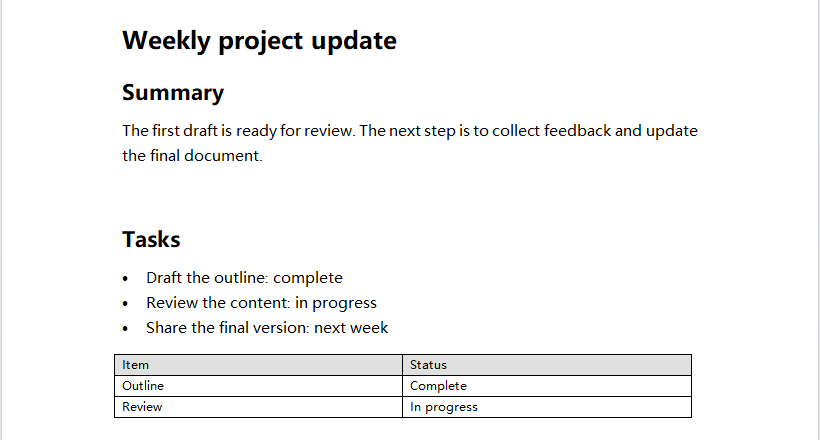
Carregue o mesmo exemplo no conversor online para repetir o teste. Selecione Word e clique em Exportar. A ferramenta online atualmente interrompe a conversão quando detecta LaTeX, Mermaid ou mais de 10.000 caracteres; nesses casos, use o aplicativo de desktop e revise sua saída DOCX. A captura de tela acima demonstra apenas a conversão Markdown comum.
Solucionar problemas de fórmulas e diagramas Mermaid
As duas entradas válidas a seguir foram enviadas diretamente para o serviço de conversão utilizado pela ferramenta online. Baixamos e inspecionamos os arquivos DOCX resultantes. O botão Exportar do site bloqueia essas entradas antes de enviá-las, portanto, use o aplicativo de desktop para um fluxo de trabalho normal de fórmula ou diagrama. Esses testes de serviço não verificam a saída do aplicativo de desktop.
Fórmula: entrada válida e uma exportação online que para
$$E=mc^2$$Resultado de serviço bem-sucedido: O fórmula DOCX contém uma equação Word (OMML), em vez dos cifrões literais. Compare-o com o entrada exata. Falha on-line: colar a mesma entrada no site e clicar em Exportar mostra um aviso LaTeX e não baixa um arquivo. Mova-o para o aplicativo de desktop, exporte, abra o DOCX e verifique o sobrescrito.
Se uma equação ainda aparecer como texto fonte após uma exportação para desktop, verifique se tanto a abertura quanto o fechamento
$$ estão presentes e que os aparelhos estão equilibrados. Por exemplo, mude
$$\frac{1{2}$$ para $$\frac{1}{2}$$e exporte novamente. Este é um exemplo de reparo, não uma afirmação de que toda fórmula malformada pode ser corrigida automaticamente.
Mermaid: entrada válida e uma exportação online que para
```mermaid
graph LR
    A[Draft] --> B[Review]
    B --> C[Publish]
```
Resultado de serviço bem-sucedido: O Mermaid DOCX incorpora o diagrama renderizado abaixo. Compare-o com o entrada exata. Falha on-line: o site detecta o bloco Mermaid protegido, mostra um aviso e interrompe a exportação. Use o aplicativo de desktop e verifique se o diagrama aparece como uma imagem em Word.

Se o diagrama aparecer como código, verifique a abertura ```mermaid linha, o fechamento
``` fence e sintaxe Mermaid. Por exemplo, uma linha que termina em A -->
não tem destino; mude para A --> B. Exporte novamente e inspecione o DOCX.
4. Tabela de comparação de métodos
Aqui está uma comparação detalhada de diferentes métodos para obter conteúdo ChatGPT em Word:
| Recurso | Copiar e Colar Direto | Extensão do navegador | AI Export Sidebar | AI Markdown Converter |
|---|---|---|---|---|
| Fórmulas LaTeX renderizadas | Não | Raramente | Sim | Sim |
| Diagramas Mermaid renderizados | Não | Não | Sim | Sim |
| Estrutura do título preservada | Parcial | Às vezes | Sim | Sim |
| Blocos de código formatados | Não | Às vezes | Sim | Sim |
| Tabelas preservadas | Não | Raramente | Sim | Sim |
| Corrige erros de formatação de IA | Não | Não | Não | Sim |
| Sem interrupção do fluxo de trabalho | Sim | Somente no navegador | Sim | Janela separada |
| Exportação multiformato | Não | Não | 5 formatos | 5 formatos |
| Funciona com todas as plataformas de IA | Sim | Somente navegador | Sim | Sim |
5. Quando escolher Word vs. PDF
Tanto AI Export Sidebar quanto AI Markdown Converter podem exportar para Word e PDF da mesma pasta. Veja como decidir:
| Consideração | Exportar para Word | Exportar para PDF |
|---|---|---|
| Precisa editar após exportar | Sim – totalmente editável | Não – formato final |
| Compartilhando com outras pessoas | Pode reformatar em computadores diferentes | Parece idêntico em todos os lugares |
| Impressão | Bom, mas pode mudar | Impressão perfeita em pixels |
| Tamanho do arquivo | Moderado | Normalmente menor |
| Qualidade LaTeX | Equações OMML nativas | Renderização de fonte incorporada |
| Qualidade Mermaid | Imagem de diagrama incorporada | Verifique o diagrama exportado |
Dica profissional: Cole uma vez, exporte para Word para edição e depois exporte para PDF para compartilhamento. Ambos os formatos são gerados a partir da mesma renderização interna, portanto as fórmulas e os diagramas parecem consistentes em ambos os tipos de arquivo. Veja também: Como exportar ChatGPT para PDF
6. Dicas profissionais para melhores resultados
Dica 1: Use AI Markdown Converter quando a precisão for crítica
A IA não é perfeita. Às vezes, ele gera LaTeX com chaves incompatíveis ou código Mermaid com definições de nó ausentes. AI Markdown Converter inclui um motor de reparo inteligente que detecta e corrige automaticamente esses erros comuns de formatação de IA antes da exportação. Se você estiver trabalhando em um documento importante (artigo acadêmico, relatório de cliente), use o Conversor para máxima precisão.
Dica 2: use AI Export Sidebar para velocidade
Se você exporta conteúdo de IA com frequência ao longo do dia, AI Export Sidebar é mais rápido porque você nunca sai do ChatGPT. A janela flutuante permanece na tela, para que você possa copiar, colar e exportar em segundos, sem usar alt-tab.
Dica 3: copie conversas inteiras, não apenas mensagens únicas
Ambas as ferramentas lidam corretamente com conteúdo de múltiplas mensagens. Se você tiver uma longa conversa sobre títulos e seções, copie tudo – a exportação preservará a estrutura.
Dica 4: verifique o formato de saída antes de exportar
Ambas as ferramentas suportam Word (.docx), PDF, Excel (.xlsx), imagem de alta resolução (.png) e texto simples (.txt). Certifique-se de selecionar o formato correto antes de clicar em exportar.
7. Perguntas frequentes
Por que as fórmulas LaTeX quebram quando colo ChatGPT em Word?
Word não interpreta a sintaxe LaTeX. Ele trata cifrões e comandos de barra invertida como texto simples. Você precisa de uma ferramenta de conversão que renderize LaTeX no formato de equação nativo (OMML) de Word antes que o conteúdo entre em Word. AI Export Sidebar e AI Markdown Converter ambos lidam com isso automaticamente.
Qual a melhor forma de exportar ChatGPT para Word?
Para uma resposta curta com títulos, listas e tabelas, experimente a ferramenta online. Para LaTeX ou Mermaid, use o aplicativo de desktop e inspecione o DOCX resultante. A ferramenta online interrompe essas entradas complexas antes da exportação.
Posso exportar diagramas Mermaid de ChatGPT para Word?
Sim. Use um conversor de desktop para conteúdo Mermaid. O exemplo DOCX acima incorpora o fluxograma renderizado como uma imagem. Verifique o documento exportado antes de compartilhá-lo. Outros tipos de diagramas podem precisar de revisão adicional.
Isso funciona com os modelos GPT-4o e o1?
Sim. As ferramentas processam o texto Markdown colado, para que funcionem com qualquer modelo ChatGPT que produza LaTeX e Mermaid – GPT-3.5, GPT-4, GPT-4o, o1, o3 e modelos futuros. A conversão é independente do modelo.
Posso exportar uma conversa ChatGPT inteira para Word?
Sim. Selecione a conversa completa (ou as partes necessárias), copie-a, cole-a em AI Export Sidebar ou AI Markdown Converter e exporte para Word. Todas as mensagens, títulos, listas, blocos de código, fórmulas e diagramas serão preservados em um documento estruturado.
Meus dados estão seguros ao usar essas ferramentas de exportação?
AI Export Sidebar e AI Markdown Converter têm detalhes de processamento específicos do aplicativo. Para as extensões do navegador e conversor online, Word/PDF as exportações usam serviços em nuvem e os arquivos gerados são retidos para download. Verifique a política relevante em vez de presumir que os arquivos desaparecem após a conversão. Saiba mais sobre privacidade