Converter ChatGPT em Word (.docx)
Copie uma resposta ChatGPT e cole-a no conversor online de ChatGPT para Word, selecione Word e baixe um DOCX editável. Para conversas longas ou diagramas complexos LaTeX e Mermaid, use o conversor de desktop.
Experimente o conversor online agora →
O problema: por que copiar e colar destrói a saída ChatGPT
Quando você copia uma resposta do ChatGPT e a cola diretamente no Microsoft Word, três coisas dão errado simultaneamente:
Fórmulas LaTeX tornam-se texto
ChatGPT usa a sintaxe LaTeX para matemática. Word trata isso como texto simples, então $\int_0^1 x^2 dx$ aparece como código bruto em vez de um símbolo integral renderizado.
Diagramas Mermaid desaparecem
Fluxogramas e diagramas de sequência escritos na sintaxe Mermaid são exibidos como blocos de código indecifráveis. Nenhuma representação visual aparece no seu documento.
Esses problemas não são bugs no ChatGPT ou no Word — são incompatibilidades fundamentais entre a formatação Markdown/LaTeX e o formato de documento nativo do Word. Você precisa de um camada de conversão que renderiza esses elementos antes que eles atinjam Word.
Exporte ChatGPT para Word em 3 etapas
Use o conversor on-line para uma exportação rápida. O aplicativo de desktop está disponível quando seu conteúdo precisa de reparo ou renderização mais avançada.
-
Copie sua resposta ChatGPT
Copie a resposta ou a parte da conversa que você precisa. Inclua títulos, tabelas e blocos de código se pertencerem ao documento.
-
Cole em Chat2Word
Abra o conversor on-line e cole o conteúdo copiado na entrada Markdown.
-
Clique em Exportar para Word
Selecione Word e clique em Exportar. Abra o DOCX baixado e verifique fórmulas, diagramas e tabelas. Para conteúdo complexo ou com mais de 10.000 caracteres, o conversor de desktop é a melhor opção.
Um exemplo real de exportação Word
Enviamos o Markdown abaixo para o mesmo serviço de conversão utilizado pelo conversor online e baixamos seu DOCX. Ele contém um título, um parágrafo, uma lista de tarefas e uma tabela. Você pode repetir este pequeno exemplo na ferramenta online.
# Weekly project update

## Summary

The first draft is ready for review. The next step is to collect feedback and update the final document.

## Tasks

- Draft the outline: complete
- Review the content: in progress
- Share the final version: next week

| Item | Status |
| --- | --- |
| Outline | Complete |
| Review | In progress |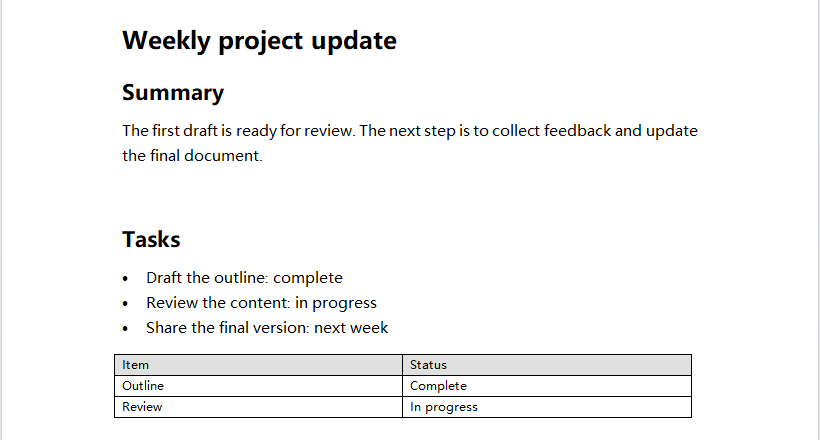
Baixe a fonte MarkdownBaixe o DOCX geradoExperimente este exemplo online
Quando a exportação online é interrompida
O conversor on-line interrompe atualmente uma exportação Word se detectar mais de 10.000 caracteres, uma expressão LaTeX como $$E=mc^2$$, ou uma cerca mermaid diagrama. Ele mostra um aviso e direciona você para o aplicativo de desktop. O exemplo acima não possui nenhum desses elementos, portanto pode ser exportado online.
Se precisar de fórmulas ou diagramas no DOCX, use o conversor de desktop. Verifique a equação ou diagrama resultante em Word antes de compartilhar o arquivo.
Para efeito de comparação, também testamos um DOCX com uma equação e um DOCX com um diagrama incorporado diretamente através do serviço de conversão. A página online bloqueia essas entradas antes da conversão. Veja o casos de solução de problemas de fórmula e Mermaid para obter a entrada exata e o que verificar.
Qual conversor você deve usar?
A ferramenta online é conveniente para respostas curtas e não precisa de instalação. O conversor de desktop fornece reparo de formato inteligente e é recomendado para respostas longas, diagramas LaTeX complexos e Mermaid. Ambos começam com conteúdo copiado de ChatGPT; nenhum deles precisa de acesso à sua conta ChatGPT.
Para exemplos resolvidos de equações, diagramas e problemas de formatação, leia o tutorial detalhado de ChatGPT a Word.
Verifique seu DOCX exportado
Abra o arquivo em Word e compare essas partes com a resposta ChatGPT antes de compartilhá-lo:
| Na fonte | Check-in Word |
|---|---|
| Títulos e listas | Hierarquia, recuo e numeração |
| Tabelas e blocos de código | Alinhamento de colunas e quebras de linha |
| Fórmulas LaTeX | Símbolos, frações e posicionamento de equações |
| Diagramas Mermaid | Se o diagrama foi renderizado em vez de aparecer como código |
FAQ: Perguntas comuns sobre a exportação de ChatGPT para Word
Por que copiar e colar ChatGPT em Word quebra as fórmulas?
ChatGPT gera expressões matemáticas usando a sintaxe LaTeX (por exemplo, $E=mc^2$ ou $$\int_0^1 x^2 dx$$). Quando você cola isso diretamente em Word, o aplicativo não interpreta o LaTeX — ele trata os cifrões e os comandos de barra invertida como texto normal. Você precisa de uma ferramenta que analise o LaTeX e o converta no formato de equação nativo Word (Office Math Markup Language ou OMML) antes que o conteúdo entre em Word.
Posso exportar uma conversa ChatGPT inteira para Word?
Copie as mensagens que deseja incluir, cole-as no conversor e exporte para Word. Verifique o documento posteriormente, especialmente se a conversa for longa ou contiver formatação complexa.
Existe uma maneira gratuita de exportar ChatGPT para Word?
Você pode experimente o conversor online sem instalar um aplicativo. Verifique o Listagem da Microsoft Store para preços atuais de aplicativos de desktop.
O modelo ChatGPT importa?
O conversor funciona com o texto colado, portanto o modelo de origem é menos importante que o formato do conteúdo. Equações e diagramas complexos podem precisar do aplicativo de desktop e de uma revisão do arquivo exportado.
Comece a exportar ChatGPT para Word
Experimente uma resposta curta online ou escolha o conversor de desktop para documentos complexos.
Converter ChatGPT em Word on-line Explore o conversor de desktop